 |
پلاستیسیته وابسته به دما در مخزن تحت فشار
معرفی
این مثال نحوه استفاده از مواد وابسته به دما را در ماژول مواد ساختاری غیرخطی نشان می دهد. داده های مواد مانند مدول یانگ، تنش تسلیم و سخت شدن کرنش وابستگی شدیدی به دما دارند.
یک ظرف بزرگ آب گرم تحت فشار را در خود جای می دهد. چندین لوله به مخزن تحت فشار متصل شده است. این لوله ها می توانند به سرعت آب سرد را در صورت خنک شدن اضطراری انتقال دهند. مخزن تحت فشار از فولاد کربنی با روکش داخلی از فولاد ضد زنگ ساخته شده است. در صورت گذرا دمای سریع، تفاوت در خواص انبساط حرارتی بین مواد باعث تنش های بالا می شود.
تعریف مدل
هندسه
مخزن تحت فشار به شکل یک سیلندر بسته است. چهار لوله در دو سطح در امتداد ارتفاع آن متصل شده است. در هر سطح، لوله ها به طور مساوی در اطراف ظرف قرار دارند.
لوله ها به ظرف جوش داده می شوند و جوش را می توان به عنوان یک پخ بین آن دو قسمت در نظر گرفت. ساختار به همراه ابعاد کلیدی آن در شکل 1 ارائه شده است .
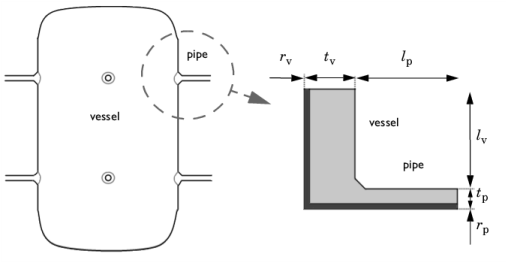
شکل 1: مخزن تحت فشار و ابعاد اتصال مخزن-لوله.
این سازه دارای ابعاد زیر است:
• | شعاع ظرف داخلی، r v = 1000 میلی متر |
• | شعاع لوله داخلی، rp = 60 میلی متر |
• | ضخامت کشتی، t v = 100 میلی متر |
• | ضخامت لوله، t p = 40 میلی متر |
طول ظرف، l v ، و طول لوله، l p ، در مقایسه با ضخامت هر دو قسمت بزرگ است. برای اهداف مدل سازی، آنها باید به اندازه کافی بزرگ باشند تا بتوان اثرات موضعی در اتصال کشتی-لوله را نادیده گرفت. پخ 20 میلی متر از گوشه اتصال بین لوله و ظرف امتداد دارد.
ماده دوگانه از یک لایه نازک 10 میلی متری از فولاد ضد زنگ (خاکستری تیره در شکل 1 ) که رو به آب است و فولاد کربنی (خاکستری روشن در شکل 1 ) که رو به هوای بیرون است، تشکیل شده است.
به منظور صرفه جویی در زمان محاسباتی، همانطور که در تصویر سمت چپ شکل 1 نشان داده شده است، فقط اتصال بین یک لوله و مخزن مدل سازی شده است .
مدل مواد
اطلاعات مواد ترموالاستیک فولاد ضد زنگ در جدول 1 آورده شده است . جدول 2 تنش تسلیم را به عنوان تابعی از کرنش پلاستیک در دماهای 20 ، 100 ، 200 و 300 درجه سانتی گراد نشان می دهد.
دما ( ° C) | 20 | 100 | 200 | 300 |
E (GPa) | 194 | 189 | 179 | 175 |
α (1/ ° C) | 16·10 -6 | 16.5·10 -6 | 17·10 -6 | 17.5·10 -6 |
c p (J/(kg·K)) | 482 | 498 | 515 | 524 |
k (W/(m·K)) | 13.9 | 14.9 | 17.0 | 18.0 |
دما ( ° C) | 20 | 100 | 200 | 300 |
σ ys (0.0) (MPa) | 228 | 190 | 156 | 140 |
σ ys (0.0004) (MPa) | 232 | 195 | 160 | 144 |
σ ys (0.001) (MPa) | 238 | 201 | 166 | 148 |
σ ys (0.002) (MPa) | 246 | 210 | 173 | 155 |
σ ys (0.004) (MPa) | 250 | 215 | 177 | 158 |
σ ys (0.001) (MPa) | 263 | 230 | 189 | 169 |
تنش تسلیم فولاد کربن دو یا سه برابر بیشتر از فولاد ضد زنگ است. بنابراین به عنوان الاستیک در نظر گرفته می شود. خواص مواد آن در جدول 3 نشان داده شده است .
دما ( ° C) | 20 | 100 | 200 | 300 |
E (GPa) | 208 | 202 | 196 | 189 |
α (1/ ° C) | 10.910 -6 | 12.410 -6 | 13.810 -6 | 14.910 -6 |
c p (J/(kg·K)) | 489 | 519 | 546 | 569 |
k (W/(m·K)) | 51.2 | 48.3 | 45.5 | 42.7 |
ضریب انتقال حرارت بین فولاد و هوا 10 W/(m2 · K) و بین فولاد و آب 100 W/(m2 · K) است.
شرایط مرزی
فشار 70 بار بر روی دیواره های داخلی ظرف و لوله اعمال می شود. دمای داخل مخزن تحت فشار ابتدا 280 درجه سانتیگراد است، در حالی که هوای بیرون در 50 درجه سانتیگراد باقی می ماند. به طور ناگهانی و آنی، آب سرد با دمای 20 درجه سانتیگراد از طریق لوله به داخل مخزن پمپ می شود، جایی که آب گرم نیاز دارد. 30 دقیقه تا دمای 20 درجه سانتیگراد خنک شود. سرعت خنک کننده ثابت است.
مفروضات مدل
به دلیل تقارن، تنها یک بخش 45 درجه از کشتی مدل شده است. تأثیر فشار آب گرم در انتهای ظرف با تنش محوری 33.3 مگاپاسکال، که 4.76 برابر فشار داخلی است، تقریبی دارد. پارامترهای l v و l p هر دو روی 200 میلی متر تنظیم شده اند .
نتایج و بحث
سه مطالعه در این تحلیل انجام شده است. در مرحله اولیه، حالت ثابت مکانیکی و حرارتی محاسبه میشود. این به عنوان شرایط اولیه برای یک مرحله گذرا عمل می کند که تنها مشکل انتقال حرارت را حل می کند، جایی که آب سرد از طریق لوله جریان می یابد و آب گرم اولیه را در ظرف خنک می کند. مقایسه پروفیل های دما، قبل و بعد از رویداد، در شکل 2 نشان داده شده است . پس از 30 دقیقه، آب داخل ظرف تا 20 درجه سانتیگراد خنک شده است، اما ظرف هنوز به طور موضعی بیش از 100 درجه سانتیگراد گرمتر است. این منجر به گرادیان های بزرگ در کرنش های حرارتی می شود.
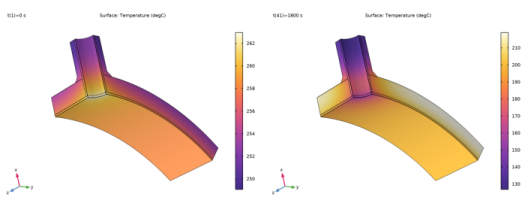
شکل 2: پروفایل های دما قبل و بعد از رویداد خنک کننده.
آخرین مرحله تغییر شکل الاستوپلاستیک را با پارامترهای مواد وابسته به دما حل می کند. توسعه کرنش های پلاستیکی در لایه فولاد ضد زنگ در شکل 3 نشان داده شده است . از شکل می توان دید که با سرد شدن ظرف یک ناحیه پلاستیکی ایجاد می شود. در ابتدا، زمانی که ظرف در حالت پایدار است، برخی از کرنش های پلاستیکی توسط تنش های ناشی از تفاوت در انبساط حرارتی دو فولاد ایجاد می شود. در یک ساختار واقعی، چنین تنشهایی پس از اولین چرخه سرویس کاهش مییابد. در مطالعه گذرا، هنگامی که ظرف خنک می شود و حد تسلیم افزایش می یابد، لوله در مکان های دیگر تغییر شکل پلاستیکی می دهد.
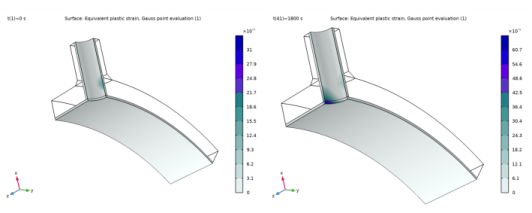
شکل 3: کرنش های پلاستیک قبل و بعد از رویداد خنک کننده.
با کاهش دما، تنش تسلیم افزایش می یابد، بنابراین قسمت های گرم نسبت به تنش های زیاد حساس تر می شوند. شکل 4 تنش فون میزس را پس از 30 دقیقه خنک شدن نشان می دهد.
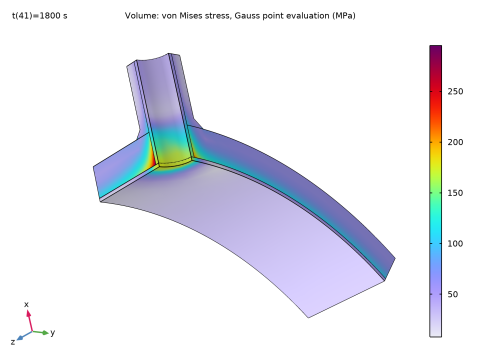
شکل 4: توزیع تنش فون میزس پس از خنک کردن آب داغ.
شکل 5 توزیع شدت تنش خمشی غشاء را در طول سرمایش نشان می دهد. واضح است که مکان حداکثر شدت در طول زمان تغییر می کند. در پایان خنک سازی حداکثر نزدیک به نازل باقی می ماند.
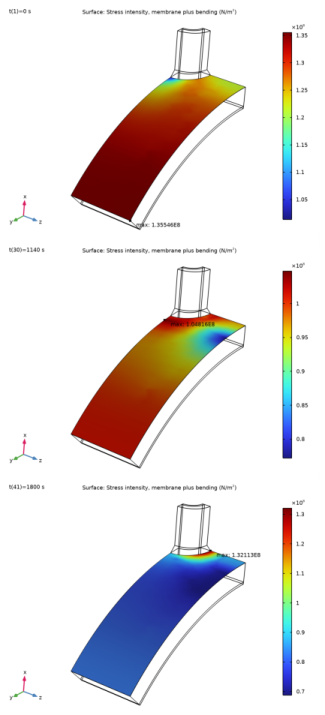
شکل 5: غشاء به علاوه شدت تنش خمشی در زمان اولیه (بالا)، 1140 ثانیه (وسط)، و 1800 ثانیه (پایین).
شکل 6 حداکثر تغییرات غشا به علاوه شدت تنش خمشی را در طول سرمایش نشان می دهد. می توان متوجه شد که حداقل حدود 1140 ثانیه وجود دارد.
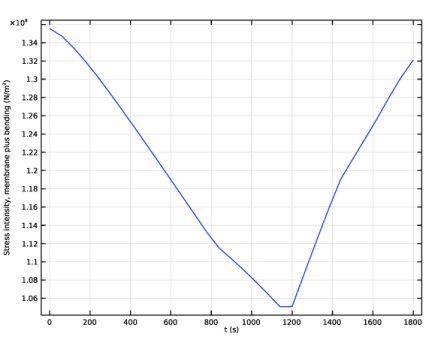
شکل 6: حداکثر شدت تنش خمشی غشا با گذشت زمان.
شکل 7 تنش محاسبه شده و خطی شده را در زمان اولیه (جامد) و پس از اتمام خنک سازی (خط نقطه چین) نشان می دهد.
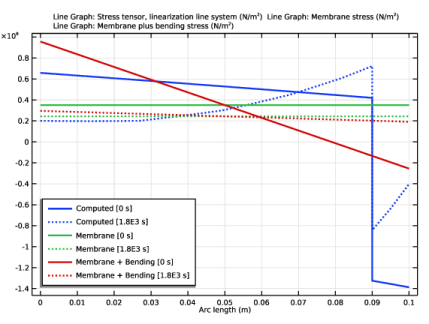
شکل 7: تنش محاسبه شده (آبی)، تنش غشایی (سبز)، و غشاء به علاوه تنش خمشی (قرمز) در زمان اولیه (خط جامد) و زمان پایانی (خط نقطه چین).
نکاتی درباره پیاده سازی COMSOL
COMSOL Multiphysics میتواند دادههای مادی را بسته به پارامترهای مختلف مدیریت کند. از توابع درون یابی استفاده کنید که می توانید آن ها را از گره های Definitions یا Materials انتخاب کنید . می توانید داده ها را در یک جدول تایپ کنید یا عملکرد خود را در یک فایل متنی تعریف کنید. از نماد % در یک فایل متنی برای اضافه کردن نظرات یا هدرها استفاده کنید.
در این مثال، مدول یانگ E ( T ) ، ضریب انبساط حرارتی α( T ) ، هدایت حرارتی k ( T ) و ظرفیت گرمایی در فشار ثابت Cp ( T ) در گره مواد از داده های درون یابی تعریف شده است . تنش تسلیم اولیه σy0 ( T ) و تابع سخت شدن غیرخطی σh ( T , εpe ) توسط داده های وارد شده از یک فایل متنی تعریف می شوند .
توابع درون یابی می توانند هر تعداد آرگومان را مدیریت کنند. برای راحتی، واحدهای (Pa، m، s، و غیره) را برای تابع و آرگومان ها مشخص کنید. در صورت امکان، COMSOL Multiphysics به طور خودکار هر ورودی را در واحد صحیح مقیاس می کند. برای جزئیات بیشتر به بخش عملگرها، توابع و ثابت ها در کتابچه راهنمای مرجع مولتیفیزیک COMSOL مراجعه کنید .
در این مثال دو برش وجود دارد که «برشهای تقریباً متقارن» هستند، به این معنا که باید صاف بمانند اما همچنان اجازه دارند در جهت عادی حرکت کنند. یکی بریدگی لوله و دیگری برش دیواره مخزن تحت فشار. برای انجام این کار، از گره Symmetry استفاده می شود، اما با جابجایی آزاد به عنوان یک شرط جهت عادی. بنابراین جابجایی جهت نرمال ثابت است، اما با حل تعیین می شود. گره Symmetry دارای طعمهای متفاوتی از محدودیتهای جهت عادی است، که در آن حالت پیشفرض معادل یک شرط تقارن سنتی است.
انتقال حرارت در جامدات یک پدیده وابسته به زمان است و از آنجایی که پلاستیسیته یک فرآیند وابسته به مسیر است، مهم است که تکامل پروفیل های دما را به طور دقیق ثبت کنیم. برای محاسبه سرعت تغییر بارهای حرارتی در زمان، باید مرحله زمانی را در تنظیمات حل کننده BDF محدود کنید. از یک مرحله مطالعه متفاوت برای محاسبه تغییر شکل الاستوپلاستیک پس از محاسبه انتقال حرارت استفاده کنید. از آنجایی که این یک مشکل تلفیقی نیست، این رویکرد مجزا زمان محاسباتی را کاهش می دهد.
مسیر کتابخانه برنامه: ماژول_مواد_سازه_غیرخطی/پلاستیسیته/پلاستیسیته_وابسته به دما
دستورالعمل های مدل سازی
از منوی File ، New را انتخاب کنید .
جدید
در پنجره جدید ، روی  Model Wizard کلیک کنید .
 Model Wizard کلیک کنید .
مدل جادوگر
1 | در پنجره Model Wizard ، روی  3D کلیک کنید . 3D کلیک کنید . |
2 | در درخت Select Physics ، Structural Mechanics>Thermal-Structure Interaction>Thermal Stress, Solid را انتخاب کنید . |
3 | روی افزودن کلیک کنید . |
4 |  روی مطالعه کلیک کنید . روی مطالعه کلیک کنید . |
5 | در درخت انتخاب مطالعه ، General Studies>Stationary را انتخاب کنید . |
6 |  روی Done کلیک کنید . روی Done کلیک کنید . |
تعاریف جهانی
پارامترهای 1
1 | در پنجره Model Builder ، در قسمت Global Definitions روی Parameters 1 کلیک کنید . |
2 | در پنجره تنظیمات برای پارامترها ، بخش پارامترها را پیدا کنید . |
3 | در جدول تنظیمات زیر را وارد کنید: |
نام | اصطلاح | ارزش | شرح |
فشار داخلی | 70 [بار] | 7E6Pa | فشار داخلی |
تی | 0[s] | 0 ثانیه | متغیر زمان؛ برای تجزیه و تحلیل ثابت استفاده می شود |
شوک حرارتی ناشی از آب سرد وابسته به زمان است. بنابراین، متغیر زمان، t ، باید روی صفر تنظیم شود تا شرایط مرزی گرما نیز در تحلیل استاتیکی ارزیابی شود.
هندسه 1
1 | در نوار ابزار Geometry ، روی Insert Sequence کلیک کنید و Insert Sequence را انتخاب کنید . |
2 | به پوشه Application Libraries مدل بروید و روی فایل temperature_dependent_plasticity_geom_sequence.mph دوبار کلیک کنید . |
3 | در نوار ابزار Geometry ، روی  ساختن همه کلیک کنید . ساختن همه کلیک کنید . |
4 |  روی دکمه Go to Default View در نوار ابزار Graphics کلیک کنید . روی دکمه Go to Default View در نوار ابزار Graphics کلیک کنید .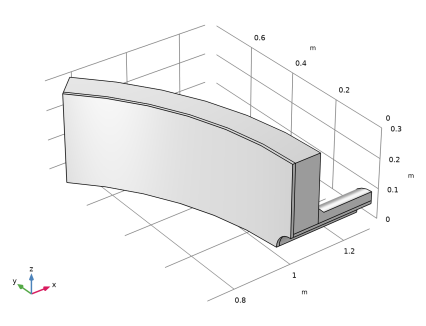 |
دستورالعملهای کامل هندسه را میتوانید در ضمیمه – دستورالعملهای مدلسازی هندسه بیابید .
مکانیک جامدات (جامدات)
مواد الاستیک خطی 1
در پنجره Model Builder ، در قسمت Component 1 (comp1)> Solid Mechanics (solid) روی Linear Elastic Material 1 کلیک کنید .
پلاستیک 1
1 | در نوار ابزار Physics ، روی  Attributes کلیک کنید و Plasticity را انتخاب کنید . Attributes کلیک کنید و Plasticity را انتخاب کنید . |
2 | فقط دامنه های 1 و 3 را انتخاب کنید. |
3 | در پنجره تنظیمات برای Plasticity ، بخش Plasticity Model را پیدا کنید . |
4 | زیربخش مدل سخت شدن ایزوتروپیک را پیدا کنید . از لیست، عملکرد سخت شدن را انتخاب کنید . |
مواد
فولاد ضد زنگ
1 | در پنجره Model Builder ، در قسمت Component 1 (comp1) روی Materials راست کلیک کرده و Blank Material را انتخاب کنید . |
2 | در پنجره تنظیمات مواد ، Stainless Steel را در قسمت نوشتار Label تایپ کنید . |
3 | فقط دامنه های 1 و 3 را انتخاب کنید. |
4 | بخش محتوای مواد را پیدا کنید . در جدول تنظیمات زیر را وارد کنید: |
ویژگی | متغیر | ارزش | واحد | گروه اموال |
نسبت پواسون | نه | 0.3 | 1 | مدول یانگ و نسبت پواسون |
تراکم | rho | 8000 | کیلوگرم بر متر مکعب | پایه ای |
مدول یانگ را به عنوان تابعی از دما برای فولاد ضد زنگ اضافه کنید.
درون یابی 1 (int1)
1 | در پنجره Model Builder ، گره Component 1 (comp1)>Materials>Stainless Steel (mat1) را گسترش دهید . |
2 | روی Component 1 (comp1)> Materials> Stainless Steel (mat1)> مدول یانگ و نسبت پواسون (Enu) کلیک راست کرده و Functions>Interpolation را انتخاب کنید . |
3 | در پنجره تنظیمات درون یابی ، قسمت Definition را پیدا کنید . |
4 | در قسمت متن نام تابع ، fE را تایپ کنید . |
5 | در جدول تنظیمات زیر را وارد کنید: |
تی | F(T) |
20 | 194 |
100 | 189 |
200 | 179 |
300 | 175 |
6 | قسمت Units را پیدا کنید . در جدول Argument تنظیمات زیر را وارد کنید: |
بحث و جدل | واحد |
تی | tenC |
7 | در جدول Function تنظیمات زیر را وارد کنید: |
تابع | واحد |
fE | GPa |
فولاد ضد زنگ (مت1)
دما را به عنوان ورودی مدل برای ویژگی مدول یانگ اضافه کنید.
1 | در پنجره Model Builder ، در قسمت Component 1 (comp1)>Materials>Stainless Steel (mat1) روی مدول یانگ و نسبت پواسون (Enu) کلیک کنید . |
2 | در پنجره تنظیمات مدول یانگ و نسبت پواسون ، بخش ورودی های مدل را پیدا کنید . |
3 |  روی Select Quantity کلیک کنید . روی Select Quantity کلیک کنید . |
4 | در کادر محاورهای Physical Quantity ، دما را در قسمت متن تایپ کنید. |
5 |  روی Filter کلیک کنید . روی Filter کلیک کنید . |
6 | در درخت، General>Temperature (K) را انتخاب کنید . |
7 | روی OK کلیک کنید . |
8 | در پنجره تنظیمات برای مدول یانگ و نسبت پواسون ، بخش ویژگی های خروجی را پیدا کنید . |
9 | در جدول تنظیمات زیر را وارد کنید: |
ویژگی | متغیر | اصطلاح | واحد | اندازه |
مدول یانگ | E | fE(T) | پا | 1×1 |
ضریب انبساط حرارتی را به عنوان تابعی از دما برای فولاد ضد زنگ اضافه کنید.
درون یابی 1 (int1)
1 | در پنجره Model Builder ، در قسمت Component 1 (comp1)>Materials>Stainless Steel (mat1) روی Basic (def) راست کلیک کرده و Functions>Interpolation را انتخاب کنید . |
2 | در پنجره تنظیمات درون یابی ، قسمت Definition را پیدا کنید . |
3 | در قسمت متنی نام تابع ، fA را تایپ کنید . |
4 | در جدول تنظیمات زیر را وارد کنید: |
تی | F(T) |
20 | 16e-6 |
100 | 16.5e-6 |
200 | 17e-6 |
300 | 17.5e-6 |
5 | قسمت Units را پیدا کنید . در جدول Argument تنظیمات زیر را وارد کنید: |
بحث و جدل | واحد |
تی | tenC |
6 | در جدول Function تنظیمات زیر را وارد کنید: |
تابع | واحد |
fA | 1/K |
رسانایی حرارتی را به عنوان تابعی از دما برای فولاد ضد زنگ اضافه کنید.
درون یابی 2 (int2)
1 | روی Basic (def) کلیک راست کرده و Functions>Interpolation را انتخاب کنید . |
2 | در پنجره تنظیمات درون یابی ، قسمت Definition را پیدا کنید . |
3 | در قسمت متن نام تابع ، fK را تایپ کنید . |
4 | در جدول تنظیمات زیر را وارد کنید: |
تی | F(T) |
20 | 13.9 |
100 | 15.5 |
200 | 16.8 |
300 | 17.8 |
5 | قسمت Units را پیدا کنید . در جدول Argument تنظیمات زیر را وارد کنید: |
بحث و جدل | واحد |
تی | tenC |
6 | در جدول Function تنظیمات زیر را وارد کنید: |
تابع | واحد |
fK | W/(m*degC) |
ظرفیت گرمایی را به عنوان تابعی از دما برای فولاد ضد زنگ اضافه کنید.
درون یابی 3 (int3)
1 | روی Basic (def) کلیک راست کرده و Functions>Interpolation را انتخاب کنید . |
2 | در پنجره تنظیمات درون یابی ، قسمت Definition را پیدا کنید . |
3 | در قسمت متن نام تابع ، fCp را تایپ کنید . |
4 | در جدول تنظیمات زیر را وارد کنید: |
تی | F(T) |
20 | 482 |
100 | 504 |
200 | 521 |
300 | 530 |
5 | قسمت Units را پیدا کنید . در جدول Argument تنظیمات زیر را وارد کنید: |
بحث و جدل | واحد |
تی | tenC |
6 | در جدول Function تنظیمات زیر را وارد کنید: |
تابع | واحد |
fCp | J/(kg*degC) |
فولاد ضد زنگ (مت1)
دما را به عنوان ورودی مدل برای ویژگی های Basic اضافه کنید.
1 | در پنجره Model Builder ، در قسمت Component 1 (comp1)>Materials>Stainless Steel (mat1) روی Basic (def) کلیک کنید . |
2 | در پنجره تنظیمات برای Basic ، بخش ورودی مدل را پیدا کنید . |
3 |  روی Select Quantity کلیک کنید . روی Select Quantity کلیک کنید . |
4 | در کادر محاورهای Physical Quantity ، روی  Filter کلیک کنید . Filter کلیک کنید . |
5 | در درخت، General>Temperature (K) را انتخاب کنید . |
6 | روی OK کلیک کنید . |
7 | در پنجره Model Builder ، روی Stainless Steel (mat1) کلیک کنید . |
8 | در پنجره تنظیمات برای Material ، قسمت Material Contents را پیدا کنید . |
9 | در جدول تنظیمات زیر را وارد کنید: |
ویژگی | متغیر | ارزش | واحد | گروه اموال |
رسانایی گرمایی | k_iso ; kii = k_iso، kij = 0 | fK(T) | W/(m·K) | پایه ای |
ظرفیت گرمایی در فشار ثابت | Cp | fCp(T) | J/(kg·K) | پایه ای |
ضریب انبساط حرارتی | alpha_iso ; alphaii = alpha_iso، alphaij = 0 | fA(T) | 1/K | پایه ای |
10 | قسمت Material Properties را پیدا کنید . در درخت خواص مواد ، Solid Mechanics>Elastoplastic Material>Elastoplastic Material Model را انتخاب کنید . |
11 |  روی افزودن به مواد کلیک کنید . روی افزودن به مواد کلیک کنید . |
جدول حاوی تنش تسلیم را به عنوان تابعی از کرنش پلاستیک و دما بارگذاری کنید.
درون یابی 1 (int1)
1 | در پنجره Model Builder ، در قسمت Component 1 (comp1)>Materials>Stainless Steel (mat1) روی Model Material Elastoplastic (ElastoplasticModel) کلیک راست کرده و Functions>Interpolation را انتخاب کنید . |
2 | در پنجره تنظیمات درون یابی ، قسمت Definition را پیدا کنید . |
3 | از فهرست منبع داده ، فایل را انتخاب کنید . |
4 |  روی Browse کلیک کنید . روی Browse کلیک کنید . |
5 | به پوشه Application Libraries مدل بروید و روی فایل temperature_dependent_plasticity_function.txt دوبار کلیک کنید . |
6 | زیربخش توابع را پیدا کنید . در جدول تنظیمات زیر را وارد کنید: |
نام تابع | موقعیت در پرونده |
sY | 1 |
7 | قسمت Units را پیدا کنید . در جدول Argument تنظیمات زیر را وارد کنید: |
بحث و جدل | واحد |
ستون 1 | tenC |
ستون 2 | 1 |
8 | در جدول Function تنظیمات زیر را وارد کنید: |
تابع | واحد |
sY | پا |
9 | قسمت Definition را پیدا کنید .  روی Import کلیک کنید . روی Import کلیک کنید . |
فولاد ضد زنگ (مت1)
دما و کرنش پلاستیک معادل را به عنوان ورودی مدل برای خواص مدل مواد الاستوپلاستیک اضافه کنید.
1 | در پنجره Model Builder ، در قسمت Component 1 (comp1)>Materials>Stainless Steel (mat1) روی مدل Elastoplastic Material (ElastoplasticModel) کلیک کنید . |
2 | در پنجره تنظیمات برای مدل مواد الاستوپلاستیک ، بخش ورودیهای مدل را پیدا کنید . |
3 |  روی Select Quantity کلیک کنید . روی Select Quantity کلیک کنید . |
4 | در کادر محاورهای Physical Quantity ، روی  Filter کلیک کنید . Filter کلیک کنید . |
5 | در درخت، General>Temperature (K) را انتخاب کنید . |
6 | روی OK کلیک کنید . |
7 | در پنجره تنظیمات برای مدل مواد الاستوپلاستیک ، بخش ورودیهای مدل را پیدا کنید . |
8 |  روی Select Quantity کلیک کنید . روی Select Quantity کلیک کنید . |
9 | در کادر محاورهای Physical Quantity ، strain plastic را در قسمت متن تایپ کنید. |
10 |  روی Filter کلیک کنید . روی Filter کلیک کنید . |
11 | در درخت، Solid Mechanics>Equivalent plastic strain (1) را انتخاب کنید . |
12 | روی OK کلیک کنید . |
13 | در پنجره تنظیمات برای مدل مواد الاستوپلاستیک ، بخش ویژگی های خروجی را پیدا کنید . |
14 | در جدول تنظیمات زیر را وارد کنید: |
ویژگی | متغیر | اصطلاح | واحد | اندازه |
تنش تسلیم اولیه | سیگماگ ها | sY(T,0) | پا | 1×1 |
عملکرد سخت شدن | سیگماغ | sY(T،epe)-sY(T،0) | پا | 1×1 |
تابع سخت شدن افزایش تنش از تنش تسلیم اولیه است. همانطور که منحنی تنش-کرنش کامل داده می شود، تنش را در کرنش پلاستیکی معادل صفر کم کنید.
فولاد کربن
1 | در پنجره Model Builder ، روی Materials کلیک راست کرده و Blank Material را انتخاب کنید . |
2 | در پنجره تنظیمات مواد ، کربن فولاد را در قسمت نوشتار برچسب تایپ کنید . |
3 | فقط دامنه های 2 و 4 را انتخاب کنید. |
4 | بخش محتوای مواد را پیدا کنید . در جدول تنظیمات زیر را وارد کنید: |
ویژگی | متغیر | ارزش | واحد | گروه اموال |
نسبت پواسون | نه | 0.3 | 1 | مدول یانگ و نسبت پواسون |
تراکم | rho | 8000 | کیلوگرم بر متر مکعب | پایه ای |
مدول یانگ را به عنوان تابعی از دما برای فولاد کربنی اضافه کنید.
درون یابی 1 (int1)
1 | در پنجره Model Builder ، گره Component 1 (comp1)>Materials>Carbon Steel (mat2) را گسترش دهید . |
2 | روی Component 1 (comp1)> Materials>Carbon Steel (mat2)> مدول یانگ و نسبت پواسون (Enu) کلیک راست کرده و Functions>Interpolation را انتخاب کنید . |
3 | در پنجره تنظیمات درون یابی ، قسمت Definition را پیدا کنید . |
4 | در قسمت متن نام تابع ، fE را تایپ کنید . |
5 | در جدول تنظیمات زیر را وارد کنید: |
تی | F(T) |
20 | 208 |
100 | 202 |
200 | 196 |
300 | 189 |
6 | قسمت Units را پیدا کنید . در جدول Argument تنظیمات زیر را وارد کنید: |
بحث و جدل | واحد |
تی | tenC |
7 | در جدول Function تنظیمات زیر را وارد کنید: |
تابع | واحد |
fE | GPa |
دما را به عنوان ورودی مدل برای ویژگی مدول یانگ اضافه کنید.
فولاد کربن (mat2)
1 | در پنجره Model Builder ، در قسمت Component 1 (comp1)>Materials>Carbon Steel (mat2) روی مدول یانگ و نسبت پواسون (Enu) کلیک کنید . |
2 | در پنجره تنظیمات مدول یانگ و نسبت پواسون ، بخش ورودی های مدل را پیدا کنید . |
3 |  روی Select Quantity کلیک کنید . روی Select Quantity کلیک کنید . |
4 | در کادر محاورهای Physical Quantity ، دما را در قسمت متن تایپ کنید. |
5 |  روی Filter کلیک کنید . روی Filter کلیک کنید . |
6 | در درخت، General>Temperature (K) را انتخاب کنید . |
7 | روی OK کلیک کنید . |
ضریب انبساط حرارتی را به عنوان تابعی از دما برای فولاد کربنی اضافه کنید.
درون یابی 1 (int1)
1 | در پنجره Model Builder ، در قسمت Component 1 (comp1)>Materials>Carbon Steel (mat2) روی Basic (def) راست کلیک کرده و Functions>Interpolation را انتخاب کنید . |
2 | در پنجره تنظیمات درون یابی ، قسمت Definition را پیدا کنید . |
3 | در قسمت متنی نام تابع ، fA را تایپ کنید . |
4 | در جدول تنظیمات زیر را وارد کنید: |
تی | F(T) |
20 | 10.9e-6 |
100 | 12.4e-6 |
200 | 13.8e-6 |
300 | 14.9e-6 |
5 | قسمت Units را پیدا کنید . در جدول Argument تنظیمات زیر را وارد کنید: |
بحث و جدل | واحد |
تی | tenC |
6 | در جدول Function تنظیمات زیر را وارد کنید: |
تابع | واحد |
fA | 1/K |
درون یابی 2 (int2)
1 | روی Basic (def) کلیک راست کرده و Functions>Interpolation را انتخاب کنید . |
رسانایی حرارتی را به عنوان تابعی از دما برای فولاد کربنی اضافه کنید.
2 | در پنجره تنظیمات درون یابی ، قسمت Definition را پیدا کنید . |
3 | در قسمت متن نام تابع ، fK را تایپ کنید . |
4 | در جدول تنظیمات زیر را وارد کنید: |
تی | F(T) |
20 | 51.2 |
100 | 48.3 |
200 | 45.5 |
300 | 42.7 |
5 | قسمت Units را پیدا کنید . در جدول Argument تنظیمات زیر را وارد کنید: |
بحث و جدل | واحد |
تی | tenC |
6 | در جدول Function تنظیمات زیر را وارد کنید: |
تابع | واحد |
fK | W/(m*degC) |
ظرفیت گرمایی را به عنوان تابعی از دما برای فولاد کربنی اضافه کنید.
درون یابی 3 (int3)
1 | روی Basic (def) کلیک راست کرده و Functions>Interpolation را انتخاب کنید . |
2 | در پنجره تنظیمات درون یابی ، قسمت Definition را پیدا کنید . |
3 | در قسمت متن نام تابع ، fCp را تایپ کنید . |
4 | در جدول تنظیمات زیر را وارد کنید: |
تی | F(T) |
20 | 489 |
100 | 519 |
200 | 546 |
300 | 569 |
5 | قسمت Units را پیدا کنید . در جدول Argument تنظیمات زیر را وارد کنید: |
بحث و جدل | واحد |
تی | tenC |
6 | در جدول Function تنظیمات زیر را وارد کنید: |
تابع | واحد |
fCp | J/(kg*degC) |
فولاد کربن (mat2)
دما را به عنوان ورودی مدل برای ویژگی های Basic اضافه کنید.
1 | در پنجره Model Builder ، در قسمت Component 1 (comp1)>Materials>Carbon Steel (mat2) روی Basic (def) کلیک کنید . |
2 | در پنجره تنظیمات برای Basic ، بخش ورودی مدل را پیدا کنید . |
3 |  روی Select Quantity کلیک کنید . روی Select Quantity کلیک کنید . |
4 | در کادر محاورهای Physical Quantity ، روی OK کلیک کنید . |
5 | در پنجره Model Builder ، روی کربن فولاد (mat2) کلیک کنید . |
6 | در پنجره تنظیمات برای Material ، قسمت Material Contents را پیدا کنید . |
7 | در جدول تنظیمات زیر را وارد کنید: |
ویژگی | متغیر | ارزش | واحد | گروه اموال |
مدول یانگ | E | fE(T) | پا | مدول یانگ و نسبت پواسون |
رسانایی گرمایی | k_iso ; kii = k_iso، kij = 0 | fK(T) | W/(m·K) | پایه ای |
ظرفیت گرمایی در فشار ثابت | Cp | fCp(T) | J/(kg·K) | پایه ای |
ضریب انبساط حرارتی | alpha_iso ; alphaii = alpha_iso، alphaij = 0 | fA(T) | 1/K | پایه ای |
تعاریف
تاریخچه زمانی دمای آب داخل لوله را اضافه کنید.
مرحله 1 (مرحله 1)
1 | در نوار ابزار Home ، روی  Functions کلیک کنید و Local>Step را انتخاب کنید . Functions کلیک کنید و Local>Step را انتخاب کنید . |
2 | در پنجره تنظیمات برای Step ، در قسمت متن نام تابع pipeWaterTemp را تایپ کنید . |
3 | قسمت Parameters را پیدا کنید . در قسمت متن مکان ، 1[s] را تایپ کنید . |
4 | در قسمت متن از ، 280[degC] را تایپ کنید . |
5 | در قسمت متن، 20[degC] را تایپ کنید . |
تاریخچه زمانی دمای آب در مخزن تحت فشار را اضافه کنید.
درون یابی 1 (int1)
1 | در نوار ابزار Home ، روی  Functions کلیک کنید و Local>Interpolation را انتخاب کنید . Functions کلیک کنید و Local>Interpolation را انتخاب کنید . |
2 | در پنجره تنظیمات درون یابی ، قسمت Definition را پیدا کنید . |
3 | در فیلد متنی Function name ، tankWaterTemp را تایپ کنید . |
4 | در جدول تنظیمات زیر را وارد کنید: |
تی | F(T) |
0 | 280 |
1800 | 20 |
5 | قسمت Units را پیدا کنید . در جدول Argument تنظیمات زیر را وارد کنید: |
بحث و جدل | واحد |
تی | س |
6 | در جدول Function تنظیمات زیر را وارد کنید: |
تابع | واحد |
رگ آب گرم | tenC |
یک انتخاب صریح برای استفاده در شرایط مرزی تقارن ایجاد کنید.
مرزهای تقارن
1 | در نوار ابزار تعاریف ، روی  Explicit کلیک کنید . Explicit کلیک کنید . |
2 | در پنجره تنظیمات برای Explicit ، Symmetry Boundaries را در قسمت متن برچسب تایپ کنید . |
3 | قسمت Input Entities را پیدا کنید . از لیست سطح نهاد هندسی ، Boundary را انتخاب کنید . |
4 | فقط مرزهای 1، 3–5، 7، 8، 11، 13، 16، 17، 19 و 22 را انتخاب کنید. 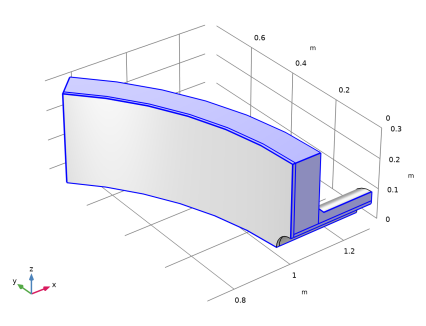 |
انتقال حرارت در جامدات (HT)
مقادیر اولیه 1
1 | در پنجره Model Builder ، در قسمت Component 1 (comp1)>Heat Transfer in Solids (ht) روی مقادیر اولیه 1 کلیک کنید . |
2 | در پنجره تنظیمات برای مقادیر اولیه ، قسمت مقادیر اولیه را پیدا کنید . |
3 | در قسمت متن T ، 280[degC] را تایپ کنید . |
تقارن 1
1 | در نوار ابزار Physics ، روی  Boundaries کلیک کنید و Symmetry را انتخاب کنید . Boundaries کلیک کنید و Symmetry را انتخاب کنید . |
2 | در پنجره تنظیمات برای تقارن ، قسمت انتخاب مرز را پیدا کنید . |
3 | از لیست انتخاب ، Symmetry Boundaries را انتخاب کنید . |
شار حرارتی 1
1 | در نوار ابزار Physics ، روی  Boundaries کلیک کنید و Heat Flux را انتخاب کنید . Boundaries کلیک کنید و Heat Flux را انتخاب کنید . |
2 | فقط مرزهای 9، 20 و 23 را انتخاب کنید. |
3 | در پنجره تنظیمات Heat Flux ، بخش Heat Flux را پیدا کنید . |
4 | از لیست نوع شار ، شار حرارتی همرفتی را انتخاب کنید . |
5 | در قسمت متن h ، 10 را تایپ کنید . |
6 | در قسمت متن T ، 50[degC] را تایپ کنید . |
شار حرارتی 2
1 | در نوار ابزار Physics ، روی  Boundaries کلیک کنید و Heat Flux را انتخاب کنید . Boundaries کلیک کنید و Heat Flux را انتخاب کنید . |
2 | فقط مرزهای 10 و 15 را انتخاب کنید. |
3 | در پنجره تنظیمات Heat Flux ، بخش Heat Flux را پیدا کنید . |
4 | از لیست نوع شار ، شار حرارتی همرفتی را انتخاب کنید . |
5 | در قسمت متن h عدد 100 را تایپ کنید . |
6 | در قسمت متن T ، pipeWaterTemp(t) را تایپ کنید . |
شار حرارتی 3
1 | در نوار ابزار Physics ، روی  Boundaries کلیک کنید و Heat Flux را انتخاب کنید . Boundaries کلیک کنید و Heat Flux را انتخاب کنید . |
2 | فقط مرز 2 را انتخاب کنید. |
3 | در پنجره تنظیمات Heat Flux ، بخش Heat Flux را پیدا کنید . |
4 | از لیست نوع شار ، شار حرارتی همرفتی را انتخاب کنید . |
5 | در قسمت متن h عدد 100 را تایپ کنید . |
6 | در فیلد متنی T ، ظرف WaterTemp(t) را تایپ کنید . |
مکانیک جامدات (جامدات)
در پنجره Model Builder ، در قسمت Component 1 (comp1) روی Solid Mechanics (solid) کلیک کنید .
تقارن 1
1 | در نوار ابزار Physics ، روی  Boundaries کلیک کنید و Symmetry را انتخاب کنید . Boundaries کلیک کنید و Symmetry را انتخاب کنید . |
2 | در پنجره تنظیمات برای تقارن ، قسمت انتخاب مرز را پیدا کنید . |
3 | از لیست انتخاب ، Symmetry Boundaries را انتخاب کنید . |
شما مرزهای اضافی انتخاب صریح را با یک گره Symmetry دیگر بازنویسی خواهید کرد ، اما با جابجایی آزاد به عنوان محدودیت عادی.
تقارن 2
1 | در نوار ابزار Physics ، روی  Boundaries کلیک کنید و Symmetry را انتخاب کنید . Boundaries کلیک کنید و Symmetry را انتخاب کنید . |
2 | فقط مرزهای 4 و 8 را انتخاب کنید. |
3 | در پنجره تنظیمات برای Symmetry ، برای گسترش بخش Normal Direction Condition کلیک کنید . |
4 | از لیست، جابجایی آزاد را انتخاب کنید . |
تقارن 3
1 | در نوار ابزار Physics ، روی  Boundaries کلیک کنید و Symmetry را انتخاب کنید . Boundaries کلیک کنید و Symmetry را انتخاب کنید . |
2 | فقط مرزهای 24 و 25 را انتخاب کنید. |
3 | در پنجره تنظیمات Symmetry ، بخش Normal Direction Condition را پیدا کنید . |
4 | از لیست، جابجایی آزاد را انتخاب کنید . |
بار مرزی 1
1 | در نوار ابزار Physics ، روی  Boundaries کلیک کنید و Boundary Load را انتخاب کنید . Boundaries کلیک کنید و Boundary Load را انتخاب کنید . |
2 | فقط مرزهای 2، 10 و 15 را انتخاب کنید. |
3 | در پنجره تنظیمات برای بار مرزی ، بخش Force را پیدا کنید . |
4 | از لیست نوع بار ، فشار را انتخاب کنید . |
5 | در قسمت متن p ، داخلیPressure را تایپ کنید . |
بار مرزی 2
1 | در نوار ابزار Physics ، روی  Boundaries کلیک کنید و Boundary Load را انتخاب کنید . Boundaries کلیک کنید و Boundary Load را انتخاب کنید . |
2 | فقط مرزهای 4 و 8 را انتخاب کنید. |
3 | در پنجره تنظیمات برای بار مرزی ، بخش Force را پیدا کنید . |
4 | بردار F A را به صورت مشخص کنید |
0 | ایکس |
0 | y |
4.76 * فشار داخلی | z |
اکنون یک گره خطی سازی تنش برای محاسبه تنش خطی شده در ظرف اضافه می کنید .
خطی سازی تنش 1
1 | در نوار ابزار Physics ، روی  Global کلیک کنید و Stress Linearization را انتخاب کنید . Global کلیک کنید و Stress Linearization را انتخاب کنید . |
2 | در پنجره Settings for Stress Linearization ، بخش Linearization را پیدا کنید . |
3 | از لیست نوع ، توزیع شده را انتخاب کنید . |
با استفاده از نوع Distributed می توانید مکان بحرانی را پیدا کنید. بعداً می توانید نقطه شروع خط خطی سازی تنش را تعیین کنید.
4 | قسمت انتخاب مرز را پیدا کنید . برای انتخاب دکمه ضامن فعال کردن انتخاب کلیک کنید .  |
5 | فقط مرز 9 را انتخاب کنید. |
6 | قسمت انتخاب دامنه را پیدا کنید . برای انتخاب دکمه ضامن فعال کردن انتخاب کلیک کنید .  |
7 | فقط دامنه های 1 و 2 را انتخاب کنید. |
مش 1
Quad 1 رایگان
1 | در نوار ابزار Mesh ، روی  Boundary کلیک کنید و Free Quad را انتخاب کنید . Boundary کلیک کنید و Free Quad را انتخاب کنید . |
2 | فقط مرز 19 را انتخاب کنید. |
سایز 1
1 | روی Free Quad 1 کلیک راست کرده و Size را انتخاب کنید . |
2 | در پنجره تنظیمات برای اندازه ، قسمت اندازه عنصر را پیدا کنید . |
3 | روی دکمه Custom کلیک کنید . |
4 | قسمت پارامترهای اندازه عنصر را پیدا کنید . |
5 | کادر انتخاب حداکثر اندازه عنصر را انتخاب کنید . در قسمت متن مرتبط، 0.015 را تایپ کنید . |
جارو 1
1 | در نوار ابزار Mesh ، روی  Swept کلیک کنید . Swept کلیک کنید . |
2 | در پنجره تنظیمات برای Swept ، بخش انتخاب دامنه را پیدا کنید . |
3 | از لیست سطح نهاد هندسی ، دامنه را انتخاب کنید . |
4 | فقط دامنه 4 را انتخاب کنید. |
توزیع 1
روی Swept 1 کلیک راست کرده و Distribution را انتخاب کنید .
Quad 2 رایگان
1 | در نوار ابزار Mesh ، روی  Boundary کلیک کنید و Free Quad را انتخاب کنید . Boundary کلیک کنید و Free Quad را انتخاب کنید . |
2 | فقط مرز 9 را انتخاب کنید. |
سایز 1
1 | روی Free Quad 2 کلیک راست کرده و Size را انتخاب کنید . |
2 | در پنجره تنظیمات برای اندازه ، قسمت اندازه عنصر را پیدا کنید . |
3 | روی دکمه Custom کلیک کنید . |
4 | قسمت پارامترهای اندازه عنصر را پیدا کنید . |
5 | کادر انتخاب حداکثر اندازه عنصر را انتخاب کنید . در قسمت متن مرتبط، 0.05 را تایپ کنید . |
جارو 2
1 | در نوار ابزار Mesh ، روی  Swept کلیک کنید . Swept کلیک کنید . |
2 | در پنجره تنظیمات برای Swept ، بخش انتخاب دامنه را پیدا کنید . |
3 | از لیست سطح نهاد هندسی ، دامنه را انتخاب کنید . |
4 | فقط دامنه 2 را انتخاب کنید. |
توزیع 1
1 | روی Swept 2 کلیک راست کرده و Distribution را انتخاب کنید . |
2 | در پنجره تنظیمات برای توزیع ، بخش توزیع را پیدا کنید . |
3 | از لیست نوع توزیع ، از پیش تعریف شده را انتخاب کنید . |
4 | در قسمت متن نسبت عنصر ، 3 را تایپ کنید . |
5 | تیک Reverse direction را انتخاب کنید . |
جارو 3
1 | در نوار ابزار Mesh ، روی  Swept کلیک کنید . Swept کلیک کنید . |
2 | در پنجره تنظیمات برای Swept ، بخش انتخاب دامنه را پیدا کنید . |
3 | از لیست سطح نهاد هندسی ، دامنه را انتخاب کنید . |
4 | فقط دامنه 3 را انتخاب کنید. |
توزیع 1
1 | روی Swept 3 کلیک راست کرده و Distribution را انتخاب کنید . |
2 | در پنجره تنظیمات برای توزیع ، بخش توزیع را پیدا کنید . |
3 | در فیلد متنی Number of element ، 2 را تایپ کنید . |
جارو 4
در نوار ابزار Mesh ، روی Swept کلیک کنید .
 Swept کلیک کنید .
توزیع 1
1 | روی Swept 4 کلیک راست کرده و Distribution را انتخاب کنید . |
2 | در پنجره تنظیمات برای توزیع ، بخش توزیع را پیدا کنید . |
3 | در فیلد متنی Number of element ، 2 را تایپ کنید . |
4 |  روی Build Selected کلیک کنید . روی Build Selected کلیک کنید . |
مطالعه 1: مقداردهی اولیه
1 | در پنجره Model Builder ، روی Study 1 کلیک کنید . |
2 | در پنجره تنظیمات برای مطالعه ، Study 1: Initialization را در قسمت نوشتار Label تایپ کنید . |
در یک مطالعه اولیه، حالت ثابت مکانیکی و حرارتی محاسبه میشود. این به عنوان شرایط اولیه برای یک مرحله گذرا عمل می کند.
3 | بخش تنظیمات مطالعه را پیدا کنید . تیک Generate defaults defaults را پاک کنید . |
4 | در نوار ابزار صفحه اصلی ،  روی محاسبه کلیک کنید . روی محاسبه کلیک کنید . |
اضافه کردن مطالعه
1 | در نوار ابزار Home ، روی  Add Study کلیک کنید تا پنجره Add Study باز شود . Add Study کلیک کنید تا پنجره Add Study باز شود . |
در مطالعه دوم، توزیع دمای گذرا محاسبه شده است.
2 | به پنجره Add Study بروید . |
3 | زیربخش مطالعات را پیدا کنید . در درخت انتخاب مطالعه ، General Studies>Time Dependent را انتخاب کنید . |
4 | رابط های فیزیک را در زیربخش مطالعه بیابید . در جدول، کادر حل را برای Solid Mechanics (جامد) پاک کنید . |
5 | روی Add Study در نوار ابزار پنجره کلیک کنید . |
مطالعه 2
مرحله 1: وابسته به زمان
1 | در پنجره تنظیمات مربوط به زمان وابسته ، قسمت تنظیمات مطالعه را پیدا کنید . |
2 | در قسمت متنی زمان خروجی ، range(0,0.2,2) range(60,60,1800) را تایپ کنید . |
نیم ساعت آنالیز کنید و نتایج را هر دقیقه یک بار ذخیره کنید. مراحل اول به منظور بهبود همگرایی پالایش شده است.
3 | برای گسترش بخش Values of Dependent Variables کلیک کنید . مقادیر اولیه متغیرهای حل شده برای زیربخش را بیابید . از لیست تنظیمات ، کنترل کاربر را انتخاب کنید . |
4 | از لیست روش ، راه حل را انتخاب کنید . |
5 | از لیست Study ، مطالعه 1: Initialization، Stationary را انتخاب کنید . |
6 | مقادیر متغیرهای حل نشده را برای بخش فرعی پیدا کنید . از لیست تنظیمات ، کنترل کاربر را انتخاب کنید . |
7 | از لیست روش ، راه حل را انتخاب کنید . |
8 | از لیست Study ، مطالعه 1: Initialization، Stationary را انتخاب کنید . |
9 | در پنجره Model Builder ، روی Study 2 کلیک کنید . |
10 | در پنجره تنظیمات برای مطالعه ، Study 2: Heat Transfer را در قسمت نوشتار Label تایپ کنید . |
11 | بخش تنظیمات مطالعه را پیدا کنید . تیک Generate defaults defaults را پاک کنید . |
راه حل 2 (sol2)
1 | در نوار ابزار مطالعه ، روی  Show Default Solver کلیک کنید . Show Default Solver کلیک کنید . |
2 | در پنجره Model Builder ، گره Solution 2 (sol2) را گسترش دهید ، سپس روی Time-Dependent Solver 1 کلیک کنید . |
3 | در پنجره تنظیمات برای حل وابسته به زمان ، کلیک کنید تا بخش Time Steping گسترش یابد . |
از آنجایی که آب سرد به طور ناگهانی در رگ تزریق می شود، مهم است که توسعه را به طور دقیق ضبط کنید، بنابراین می خواهید مراحل میانی را اجرا کنید.
4 | از لیست مراحل انجام شده توسط حل کننده ، Intermediate را انتخاب کنید . |
5 | در نوار ابزار مطالعه ،  روی محاسبه کلیک کنید . روی محاسبه کلیک کنید . |
اضافه کردن مطالعه
1 | به پنجره Add Study بروید . |
2 | زیربخش مطالعات را پیدا کنید . در درخت انتخاب مطالعه ، General Studies>Stationary را انتخاب کنید . |
3 | رابط های فیزیک را در زیربخش مطالعه بیابید . در جدول، کادر حل را برای انتقال حرارت در جامدات (ht) پاک کنید . |
4 | روی Add Study در نوار ابزار پنجره کلیک کنید . |
در مطالعه سوم، مسئله الاستوپلاستیک با استفاده از یک مرحله مطالعه ادامه ثابت محاسبه میشود.
5 | در نوار ابزار مطالعه ، روی  Add Study کلیک کنید تا پنجره Add Study بسته شود . Add Study کلیک کنید تا پنجره Add Study بسته شود . |
مطالعه 3
مرحله 1: ثابت
1 | در پنجره تنظیمات برای Stationary ، برای گسترش بخش Values of Dependent Variables کلیک کنید . |
2 | مقادیر اولیه متغیرهای حل شده برای زیربخش را بیابید . از لیست تنظیمات ، کنترل کاربر را انتخاب کنید . |
3 | از لیست روش ، راه حل را انتخاب کنید . |
4 | از لیست Study ، مطالعه 1: Initialization، Stationary را انتخاب کنید . |
5 | مقادیر متغیرهای حل نشده را برای بخش فرعی پیدا کنید . از لیست تنظیمات ، کنترل کاربر را انتخاب کنید . |
6 | از لیست روش ، راه حل را انتخاب کنید . |
7 | از لیست مطالعه ، مطالعه 2: انتقال حرارت ، وابسته به زمان را انتخاب کنید . |
8 | از لیست زمان (ها) ، خودکار (همه راه حل ها) را انتخاب کنید . |
9 | برای گسترش بخش Study Extensions کلیک کنید . کادر بررسی جارو کمکی را انتخاب کنید . |
10 |  روی افزودن کلیک کنید . روی افزودن کلیک کنید . |
11 | در جدول تنظیمات زیر را وارد کنید: |
نام پارامتر | لیست مقادیر پارامتر | واحد پارامتر |
t (متغیر زمان؛ برای تجزیه و تحلیل ثابت استفاده می شود) | محدوده (0,0.2,2) محدوده (60,60,1800) | س |
12 | در پنجره Model Builder ، روی Study 3 کلیک کنید . |
13 | در پنجره تنظیمات برای مطالعه ، Study 3: Plasticity را در قسمت نوشتار Label تایپ کنید . |
راه حل 3 (sol3)
1 | در نوار ابزار مطالعه ، روی  Show Default Solver کلیک کنید . Show Default Solver کلیک کنید . |
2 | در پنجره Model Builder ، گره Solution 3 (sol3) را گسترش دهید . |
3 | در پنجره Model Builder ، گره Study 3: Plasticity>Solver Configurations>Solution 3 (sol3)>Stationary Solver 1 را گسترش دهید ، سپس روی Fully Coupled 1 کلیک کنید . |
4 | در پنجره Settings for Fully Coupled ، برای گسترش بخش Method and Termination کلیک کنید . |
برای بهبود همگرایی از یک حل کننده سگ دوگانه استفاده کنید.
5 | از لیست روش غیر خطی ، Double dogleg را انتخاب کنید . |
6 | در نوار ابزار مطالعه ،  روی محاسبه کلیک کنید . روی محاسبه کلیک کنید . |
یک نمودار از پیش تعریف شده از تنش فون میزس اضافه کنید.
نتایج
جلد 1
1 | در پنجره Model Builder ، گره Stress (solid) را گسترش دهید ، سپس روی Volume 1 کلیک کنید . |
2 | در پنجره تنظیمات برای حجم ، بخش Expression را پیدا کنید . |
3 | از لیست واحد ، MPa را انتخاب کنید . |
تغییر شکل
1 | در پنجره Model Builder ، گره Volume 1 را گسترش دهید ، سپس روی Deformation کلیک کنید . |
2 | در پنجره تنظیمات برای تغییر شکل ، بخش مقیاس را پیدا کنید . |
3 | چک باکس Scale factor را انتخاب کنید . در قسمت متن مرتبط، 0 را تایپ کنید . |
4 | در نوار ابزار استرس (جامد) ، روی  Plot کلیک کنید . Plot کلیک کنید . |
یک نمودار از پیش تعریف شده از کرنش پلاستیک معادل اضافه کنید.
5 | در نوار ابزار صفحه اصلی ، روی  Add Predefined Plot کلیک کنید . Add Predefined Plot کلیک کنید . |
طرح از پیش تعریف شده را اضافه کنید
1 | به پنجره Add Predefined Plot بروید . |
2 | در درخت، مطالعه 3: Plasticity/Solution 3 (sol3)>Solid Mechanics>Equivalent Plastic Strain (جامد) را انتخاب کنید . |
3 | روی Add Plot در نوار ابزار پنجره کلیک کنید . |
4 | در نوار ابزار صفحه اصلی ، روی  Add Predefined Plot کلیک کنید . Add Predefined Plot کلیک کنید . |
نتایج
کرنش پلاستیک معادل (جامد)
1 | در پنجره Model Builder ، در Results>Stress (solid)>Volume 1 روی Deformation کلیک کنید . |
2 | در نوار ابزار Equivalent Plastic Strain (solid) روی  Plot کلیک کنید . Plot کلیک کنید . |
3 | در پنجره Model Builder ، روی Equivalent Plastic Strain (solid) کلیک کنید . |
4 | در پنجره Settings for 3D Plot Group ، بخش Data را پیدا کنید . |
5 | از لیست مقدار پارامتر (t (s)) ، 0 را انتخاب کنید . |
6 | در نوار ابزار Equivalent Plastic Strain (solid) روی  Plot کلیک کنید . Plot کلیک کنید . |
7 | از لیست مقدار پارامتر (t (s)) ، 1200 را انتخاب کنید . |
8 | در نوار ابزار Equivalent Plastic Strain (solid) روی  Plot کلیک کنید . Plot کلیک کنید . |
نموداری از دمای ظرف را اضافه کنید.
دما (ht)
در پنجره Model Builder ، روی Results کلیک راست کرده و Add Predefined Plot>Study 3: Plasticity/Solution 3 (sol3)> Heat Transfer in Solids> Temperature (ht) را انتخاب کنید .
سطح
1 | در پنجره Model Builder ، گره Temperature (ht) را گسترش دهید ، سپس روی Surface کلیک کنید . |
2 | در پنجره تنظیمات برای Surface ، بخش Expression را پیدا کنید . |
3 | از لیست واحد ، degC را انتخاب کنید . |
4 | در نوار ابزار دما (ht) ، روی  Plot کلیک کنید . Plot کلیک کنید . |
دما (ht)
1 | در پنجره Model Builder ، روی دما (ht) کلیک کنید . |
2 | در پنجره Settings for 3D Plot Group ، بخش Data را پیدا کنید . |
3 | از لیست مقدار پارامتر (t (s)) ، 0 را انتخاب کنید . |
4 | در نوار ابزار دما (ht) ، روی  Plot کلیک کنید . Plot کلیک کنید . |
در مراحل زیر، تنش خمشی و غشایی در رگ را بررسی خواهید کرد. ابتدا حداکثر شدت تنش را برای تمام مراحل زمانی ارزیابی کنید.
شدت استرس، حداکثر
1 | در نوار ابزار نتایج ، روی  Evaluation Group کلیک کنید . Evaluation Group کلیک کنید . |
2 | در پنجره تنظیمات برای گروه ارزیابی ، Stress Intensity، Maximum را در قسمت نوشتار Label تایپ کنید . |
3 | قسمت Data را پیدا کنید . از فهرست مجموعه داده ، مطالعه 3: Plasticity/Solution 3 (sol3) را انتخاب کنید . |
سطح حداکثر 1
1 | روی Stress Intensity، Maximum کلیک راست کرده و Maximum>Surface Maximum را انتخاب کنید . |
2 | فقط مرز 9 را انتخاب کنید. |
3 | در پنجره تنظیمات برای Surface Maximum ، روی Replace Expression در گوشه سمت راست بالای بخش Expressions کلیک کنید . از منو، Component 1 (comp1)>Solid Mechanics>Stress linearization>solid.SImb – شدت تنش ، غشاء به علاوه خمش – N/m² را انتخاب کنید . |
4 | برای گسترش بخش پیکربندی کلیک کنید . تیک گزینه Include position را انتخاب کنید . |
5 | در نوار ابزار Stress Intensity, Maximum ، روی  Evaluate کلیک کنید . Evaluate کلیک کنید . |
ارزیابی شدت تنش در کل سطح برای تمام مراحل زمانی می تواند چند دقیقه طول بکشد.
جدول
1 | به پنجره Table بروید . |
2 | روی Table Graph در نوار ابزار پنجره کلیک کنید . |
نتایج
شدت استرس، حداکثر
1 | در پنجره Model Builder ، در بخش Results روی 1D Plot Group 5 کلیک کنید . |
2 | در پنجره تنظیمات برای گروه طرح 1 بعدی ، Stress Intensity، Maximum را در قسمت نوشتار Label تایپ کنید. |
نمودار جدول 1
1 | در پنجره Model Builder ، روی Table Graph 1 کلیک کنید . |
2 | در پنجره تنظیمات برای نمودار جدول ، بخش داده را پیدا کنید . |
3 | از فهرست ستونهای Plot ، Manual را انتخاب کنید . |
4 | در لیست ستون ها ، شدت تنش ، غشا به علاوه خمش (N/m^2) را انتخاب کنید . |
5 | در نوار ابزار Stress Intensity, Maximum ، روی  Plot کلیک کنید . Plot کلیک کنید .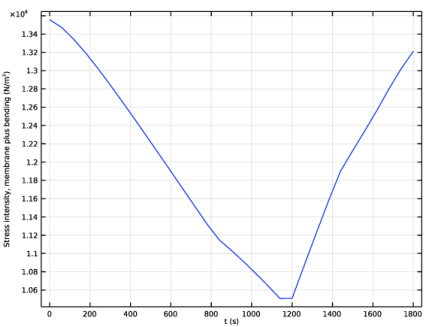 |
نمودار نشان می دهد که حداکثر شدت تنش کمی قبل از 1200 ثانیه شیب دارد. به توزیع شدت تنش در زمان های مختلف نگاه کنید: شروع، پایان و در شیب.
شدت استرس
1 | در نوار ابزار صفحه اصلی ، روی  Add Plot Group کلیک کنید و 3D Plot Group را انتخاب کنید . Add Plot Group کلیک کنید و 3D Plot Group را انتخاب کنید . |
2 | در پنجره تنظیمات برای گروه طرح سه بعدی ، Stress Intensity را در قسمت نوشتار Label تایپ کنید . |
3 | قسمت Data را پیدا کنید . از فهرست مجموعه داده ، مطالعه 3: Plasticity/Solution 3 (sol3) را انتخاب کنید . |
سطح 1
روی Stress Intensity کلیک راست کرده و Surface را انتخاب کنید .
انتخاب 1
1 | در پنجره Model Builder ، روی Surface 1 کلیک راست کرده و Selection را انتخاب کنید . |
2 | فقط مرز 9 را انتخاب کنید. |
سطح 1
1 | در پنجره Model Builder ، روی Surface 1 کلیک کنید . |
2 | در پنجره تنظیمات برای Surface ، روی Replace Expression در گوشه سمت راست بالای بخش Expression کلیک کنید . از منو، Component 1 (comp1)>Solid Mechanics>Stress linearization>solid.SImb – شدت تنش ، غشاء به علاوه خمش – N/m² را انتخاب کنید . |
نشانگر 1
1 | روی Surface 1 کلیک راست کرده و Marker را انتخاب کنید . |
2 | در پنجره تنظیمات برای نشانگر ، بخش نمایش را پیدا کنید . |
3 | از فهرست نمایش ، حداکثر را انتخاب کنید . |
4 | در نوار ابزار Stress Intensity ، روی  Plot کلیک کنید . Plot کلیک کنید . |
شدت استرس
1 | در پنجره Model Builder ، در بخش Results روی Stress Intensity کلیک کنید . |
2 | در پنجره Settings for 3D Plot Group ، بخش Data را پیدا کنید . |
3 | از لیست مقدار پارامتر (t (s)) ، 1140 را انتخاب کنید . |
4 | در نوار ابزار Stress Intensity ، روی  Plot کلیک کنید . Plot کلیک کنید . |
5 | از لیست مقدار پارامتر (t (s)) ، 0 را انتخاب کنید . |
6 | در نوار ابزار Stress Intensity ، روی  Plot کلیک کنید . Plot کلیک کنید . |
اکنون خط خطی سازی تنش را در محل بحرانی رسم می کنید.
خطی سازی تنش (جامد)
1 | در پنجره Model Builder ، گره Results>Datasets را گسترش دهید ، سپس روی Results>Stress Linearization (solid) کلیک کنید . |
2 | در پنجره Settings for 1D Plot Group ، بخش Data را پیدا کنید . |
3 | از لیست انتخاب زمان ، از لیست را انتخاب کنید . |
4 | در لیست مقادیر پارامتر (t (s)) ، 0 و 1800 را انتخاب کنید . |
تانسور تنش، سیستم خطی سازی
1 | در پنجره Model Builder ، گره Stress Linearization (solid) را گسترش دهید ، سپس روی Stress Tensor، Linearization Line System کلیک کنید . |
2 | در پنجره تنظیمات برای نمودار خط ، برای گسترش بخش Coloring and Style کلیک کنید . |
3 | از لیست Width ، 2 را انتخاب کنید . |
4 | برای گسترش بخش Legends کلیک کنید . در قسمت متن Legend ، Computed [eval(t)s] را تایپ کنید . |
استرس غشایی
1 | در پنجره Model Builder ، روی Membrane Stress کلیک کنید . |
2 | در پنجره تنظیمات برای نمودار خط ، قسمت Coloring and Style را پیدا کنید . |
3 | از لیست Width ، 2 را انتخاب کنید . |
4 | قسمت Legends را پیدا کنید . در قسمت متن Legend ، Membrane [eval(t)s] را تایپ کنید . |
تنش خمشی غشایی پلاس
1 | در پنجره Model Builder ، روی Membrane Plus Bending Stress کلیک کنید . |
2 | در پنجره تنظیمات برای نمودار خط ، قسمت Coloring and Style را پیدا کنید . |
3 | از لیست Width ، 2 را انتخاب کنید . |
4 | قسمت Legends را پیدا کنید . در قسمت متن Legend ، Membrane + Bending [eval(t)s] را تایپ کنید . |
مکانیک جامدات (جامدات)
خطی سازی تنش 1
1 | در پنجره Model Builder ، در قسمت Component 1 (comp1)> Solid Mechanics (solid) روی Stress Linearization 1 کلیک کنید . |
2 | در پنجره تنظیمات برای خطی سازی استرس ، برای گسترش بخش پس پردازش کلیک کنید . |
در گروه ارزیابی حداکثر شدت استرس می توانید مختصات نقطه بحرانی را بیابید.
3 | خط Linearization، بردار نقطه شروع را به عنوان مشخص کنید |
0.77782 | ایکس |
0.77782 | Y |
0.295 | ز |
مطالعه 3: پلاستیک
راه حل 3 (sol3)
در پنجره Model Builder ، در مطالعه 3: Plasticity>Solver Configurations روی Solution 3 (sol3) کلیک راست کرده و Solution>Update را انتخاب کنید .
نتایج
خطی سازی تنش (جامد)
1 | در پنجره تنظیمات برای گروه طرح 1 بعدی ، قسمت Legend را پیدا کنید . |
2 | از لیست موقعیت ، پایین سمت چپ را انتخاب کنید . |
3 | در نوار ابزار Stress Linearization (جامد) ، روی  Plot کلیک کنید . Plot کلیک کنید . |
ضمیمه – دستورالعمل های مدل سازی هندسه
از منوی File ، New را انتخاب کنید .
جدید
در پنجره جدید ، روی Model Wizard کلیک کنید .
 Model Wizard کلیک کنید .
مدل جادوگر
1 | در پنجره Model Wizard ، روی  3D کلیک کنید . 3D کلیک کنید . |
2 | در درخت Select Physics ، Structural Mechanics>Thermal-Structure Interaction>Thermal Stress, Solid را انتخاب کنید . |
3 | روی افزودن کلیک کنید . |
4 |  روی مطالعه کلیک کنید . روی مطالعه کلیک کنید . |
5 | در درخت انتخاب مطالعه ، General Studies>Stationary را انتخاب کنید . |
6 |  روی Done کلیک کنید . روی Done کلیک کنید . |
هندسه 1
صفحه کار 1 (wp1)
1 | در نوار ابزار هندسه ، روی صفحه  کار کلیک کنید . کار کلیک کنید . |
2 | در پنجره تنظیمات برای صفحه کار ، قسمت تعریف هواپیما را پیدا کنید . |
3 | از لیست هواپیما ، xz-plane را انتخاب کنید . |
4 | بخش Unite Objects را پیدا کنید . چک باکس Unite objects را پاک کنید . |
5 |  روی Show Work Plane کلیک کنید . روی Show Work Plane کلیک کنید . |
صفحه کار 1 (wp1)> چند ضلعی 1 (pol1)
1 | در نوار ابزار Work Plane ، روی  Polygon کلیک کنید . Polygon کلیک کنید . |
2 | در پنجره تنظیمات چند ضلعی ، بخش مختصات را پیدا کنید . |
3 | از فهرست منبع داده ، Vectors را انتخاب کنید . |
4 | در قسمت متن xw ، 1.3 1.08 1.08 1.08 1.08 1.12 1.12 1.3 1.3 1.3 را تایپ کنید . |
5 | در قسمت متن yw ، 0.07 0.07 0.07 0.14 0.14 0.1 0.1 0.1 0.1 0.07 را تایپ کنید . |
6 |  روی Build Selected کلیک کنید . روی Build Selected کلیک کنید . |
صفحه کار 1 (wp1)> مستطیل 1 (r1)
1 | در نوار ابزار Work Plane ، روی  Rectangle کلیک کنید . Rectangle کلیک کنید . |
2 | در پنجره تنظیمات برای Rectangle ، بخش Size and Shape را پیدا کنید . |
3 | در قسمت متن Width ، 0.3 را تایپ کنید . |
4 | در قسمت متن ارتفاع ، 0.01 را تایپ کنید . |
5 | قسمت Position را پیدا کنید . در قسمت نوشتار xw ، 1 را تایپ کنید . |
6 | در قسمت متن yw ، 0.06 را تایپ کنید . |
7 |  روی Build Selected کلیک کنید . روی Build Selected کلیک کنید .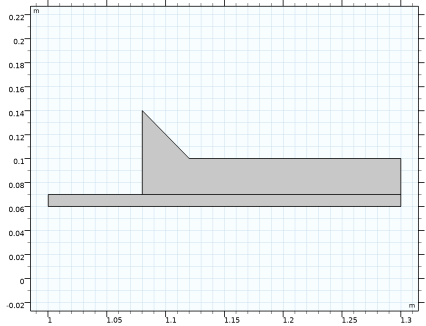 |
چرخش 1 (rev1)
1 | در پنجره Model Builder ، در قسمت Component 1 (comp1)>Geometry 1 روی Work Plane 1 (wp1) کلیک راست کرده و Revolve را انتخاب کنید . |
2 | در پنجره تنظیمات برای Revolve ، بخش Revolution Axis را پیدا کنید . |
3 | زیربخش جهت محور چرخش را پیدا کنید . در قسمت نوشتار xw ، 1 را تایپ کنید . |
4 | در قسمت متن yw عدد 0 را تایپ کنید . |
5 | قسمت Revolution Angles را پیدا کنید . روی دکمه Angles کلیک کنید . |
6 | در قسمت نوشتار زاویه پایان ، -90 را تایپ کنید . |
7 |  روی Build Selected کلیک کنید . روی Build Selected کلیک کنید . |
صفحه کار 2 (wp2)
1 | در نوار ابزار هندسه ، روی صفحه  کار کلیک کنید . کار کلیک کنید . |
2 | در پنجره تنظیمات برای صفحه کار ، قسمت تعریف هواپیما را پیدا کنید . |
3 | از لیست هواپیما ، xz-plane را انتخاب کنید . |
4 | بخش Unite Objects را پیدا کنید . چک باکس Unite objects را پاک کنید . |
5 |  روی Show Work Plane کلیک کنید . روی Show Work Plane کلیک کنید . |
صفحه کار 2 (wp2)> مستطیل 1 (r1)
1 | در نوار ابزار Work Plane ، روی  Rectangle کلیک کنید . Rectangle کلیک کنید . |
2 | در پنجره تنظیمات برای Rectangle ، بخش Size and Shape را پیدا کنید . |
3 | در قسمت متن Width ، 0.09 را تایپ کنید . |
4 | در قسمت متن ارتفاع ، 0.3 را تایپ کنید . |
5 | قسمت Position را پیدا کنید . در قسمت نوشتار xw ، 1.01 را تایپ کنید . |
6 |  روی Build Selected کلیک کنید . روی Build Selected کلیک کنید . |
صفحه کار 2 (wp2)> مستطیل 2 (r2)
1 | در نوار ابزار Work Plane ، روی  Rectangle کلیک کنید . Rectangle کلیک کنید . |
2 | در پنجره تنظیمات برای Rectangle ، بخش Size and Shape را پیدا کنید . |
3 | در قسمت متن Width ، 0.01 را تایپ کنید . |
4 | در قسمت متن ارتفاع ، 0.3 را تایپ کنید . |
5 | قسمت Position را پیدا کنید . در قسمت نوشتار xw ، 1 را تایپ کنید . |
6 |  روی Build Selected کلیک کنید . روی Build Selected کلیک کنید .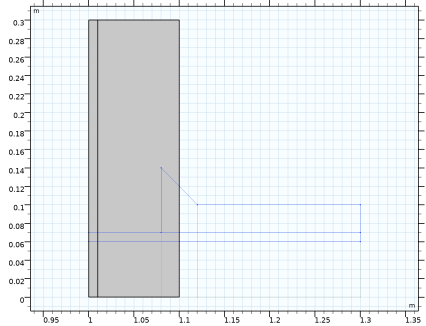 |
چرخش 2 (rev2)
1 | در پنجره Model Builder ، در قسمت Component 1 (comp1)>Geometry 1 روی Work Plane 2 (wp2) کلیک راست کرده و Revolve را انتخاب کنید . |
2 | در پنجره تنظیمات برای Revolve ، بخش Revolution Angles را پیدا کنید . |
3 | روی دکمه Angles کلیک کنید . |
4 | در قسمت نوشتار زاویه پایان ، 45 را تایپ کنید . |
5 |  روی Build Selected کلیک کنید . روی Build Selected کلیک کنید . |
6 |  روی دکمه Zoom Extents در نوار ابزار Graphics کلیک کنید . روی دکمه Zoom Extents در نوار ابزار Graphics کلیک کنید . |
تفاوت 1 (dif1)
1 | در نوار ابزار Geometry ، روی  Booleans and Partitions کلیک کنید و Difference را انتخاب کنید . Booleans and Partitions کلیک کنید و Difference را انتخاب کنید . |
2 | در پنجره تنظیمات برای تفاوت ، بخش تفاوت را پیدا کنید . |
3 | تیک Keep objects to subtract را انتخاب کنید . |
4 | کادر تیک Keep interior borders را پاک کنید . |
5 | فقط شی rev1(2) را انتخاب کنید. |
6 | زیربخش اشیاء را برای تفریق پیدا کنید . برای انتخاب دکمه ضامن  فعال کردن انتخاب کلیک کنید . فعال کردن انتخاب کلیک کنید . |
7 | فقط شی rev2(2) را انتخاب کنید. 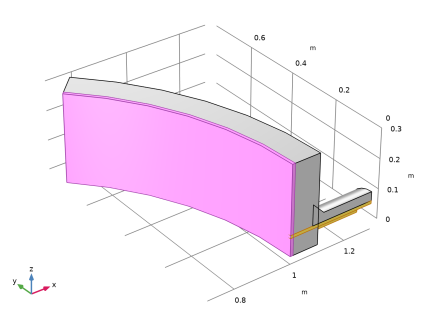 |
8 |  روی Build Selected کلیک کنید . روی Build Selected کلیک کنید . |
تفاوت 2 (dif2)
1 | در نوار ابزار Geometry ، روی  Booleans and Partitions کلیک کنید و Difference را انتخاب کنید . Booleans and Partitions کلیک کنید و Difference را انتخاب کنید . |
2 | در پنجره تنظیمات برای تفاوت ، بخش تفاوت را پیدا کنید . |
3 | تیک Keep objects to subtract را انتخاب کنید . |
4 | فقط شی rev1(1) را انتخاب کنید. |
5 | زیربخش اشیاء را برای تفریق پیدا کنید . برای انتخاب دکمه ضامن  فعال کردن انتخاب کلیک کنید . فعال کردن انتخاب کلیک کنید . |
6 | فقط شی rev2(1) را انتخاب کنید. 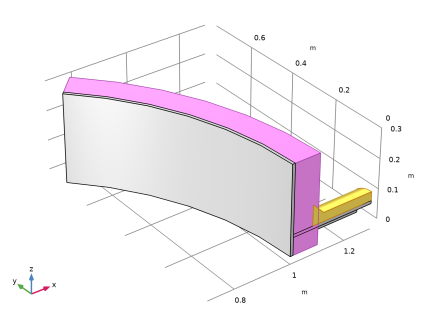 |
7 |  روی Build Selected کلیک کنید . روی Build Selected کلیک کنید . |
سیلندر 1 (cyl1)
1 | در نوار ابزار Geometry ، روی  Cylinder کلیک کنید . Cylinder کلیک کنید . |
2 | در پنجره تنظیمات سیلندر ، بخش اندازه و شکل را پیدا کنید . |
3 | در قسمت متن Radius ، 0.06 را تایپ کنید . |
4 | در قسمت متن ارتفاع ، 0.4 را تایپ کنید . |
5 | قسمت Position را پیدا کنید . در قسمت متن x ، 0.95 را تایپ کنید . |
6 | قسمت Axis را پیدا کنید . از لیست نوع محور ، دکارتی را انتخاب کنید . |
7 | در قسمت متن x ، 1 را تایپ کنید . |
8 | در قسمت متن z ، 0 را تایپ کنید . |
9 |  روی Build Selected کلیک کنید . روی Build Selected کلیک کنید . |
تفاوت 3 (dif3)
1 | در نوار ابزار Geometry ، روی  Booleans and Partitions کلیک کنید و Difference را انتخاب کنید . Booleans and Partitions کلیک کنید و Difference را انتخاب کنید . |
2 | فقط اشیاء rev2(1) و rev2(2) را انتخاب کنید. |
3 | در پنجره تنظیمات برای تفاوت ، بخش تفاوت را پیدا کنید . |
4 | زیربخش اشیاء را برای تفریق پیدا کنید . برای انتخاب دکمه ضامن  فعال کردن انتخاب کلیک کنید . فعال کردن انتخاب کلیک کنید . |
5 | فقط شی cyl1 را انتخاب کنید. 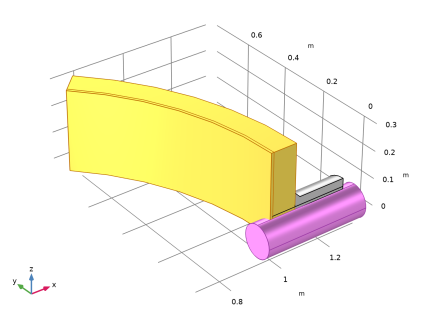 |
6 |  روی Build Selected کلیک کنید . روی Build Selected کلیک کنید . |
تفاوت 4 (dif4)
1 | در نوار ابزار Geometry ، روی  Booleans and Partitions کلیک کنید و Difference را انتخاب کنید . Booleans and Partitions کلیک کنید و Difference را انتخاب کنید . |
2 | فقط شیء dif3 را انتخاب کنید. |
3 | در پنجره تنظیمات برای تفاوت ، بخش تفاوت را پیدا کنید . |
4 | زیربخش اشیاء را برای تفریق پیدا کنید . برای انتخاب دکمه ضامن  فعال کردن انتخاب کلیک کنید . فعال کردن انتخاب کلیک کنید . |
5 | فقط شی dif1 را انتخاب کنید. |
6 | تیک Keep objects to subtract را انتخاب کنید . 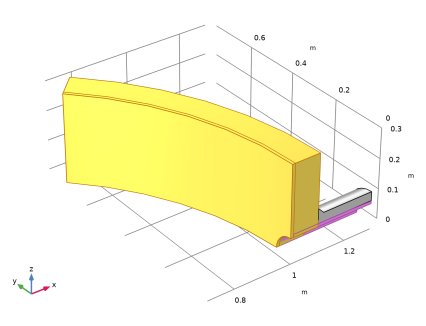 |
7 |  روی Build Selected کلیک کنید . روی Build Selected کلیک کنید . |
8 | در نوار ابزار Geometry ، روی  ساختن همه کلیک کنید . ساختن همه کلیک کنید .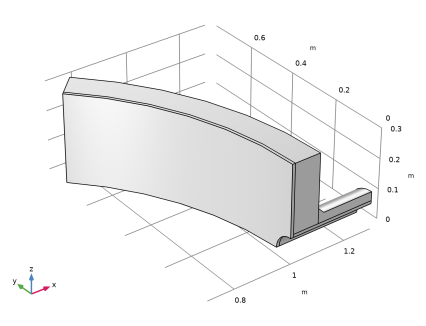 |


