 |
تطبیق امپدانس
معرفی
منبع تغذیه فرکانس رادیویی (RF) برای تامین برق پلاسمای جفت شده خازنی (CCP) استفاده می شود. منابع تغذیه RF تجاری موجود برای رساندن برق به بار 50 اهم مشخص شده اند و کابل های کواکسیال و کانکتورهای متصل دارای امپدانس مشخصه 50 اهم هستند. از طرف دیگر امپدانس CCP معمولاً برابر با 50 اهم نیست و دارای هر دو مؤلفه مقاومتی و واکنشی است. به عنوان مثال در این مثال امپدانس پلاسما است در 13.56 مگاهرتز و 10 وات. یک شبکه تطبیقی بین منبع تغذیه RF و CCP معرفی شده است که امکان انتقال حداکثر توان و یک منطقه عملیاتی ایمن برای منبع تغذیه را فراهم می کند. در حین کار، اجزای تطبیق ممکن است ثابت یا متغیر باشند و به صورت دستی یا خودکار “تنظیم” شوند. راکتورهای پلاسما مدرن ممکن است با چندین منبع تغذیه در فرکانس های کاری متفاوت تغذیه شوند. این یادداشت نشان می دهد که چگونه می توان یک کبریت را با استفاده از ابعاد محفظه، خواص گاز تغذیه و مشخصات منبع تغذیه طراحی کرد.
 در 13.56 مگاهرتز و 10 وات. یک شبکه تطبیقی بین منبع تغذیه RF و CCP معرفی شده است که امکان انتقال حداکثر توان و یک منطقه عملیاتی ایمن برای منبع تغذیه را فراهم می کند. در حین کار، اجزای تطبیق ممکن است ثابت یا متغیر باشند و به صورت دستی یا خودکار “تنظیم” شوند. راکتورهای پلاسما مدرن ممکن است با چندین منبع تغذیه در فرکانس های کاری متفاوت تغذیه شوند. این یادداشت نشان می دهد که چگونه می توان یک کبریت را با استفاده از ابعاد محفظه، خواص گاز تغذیه و مشخصات منبع تغذیه طراحی کرد.
تعریف مدل
شکل 1 شماتیک یک منبع تغذیه RF ( Vs , Rs ) متصل به یک شبکه مطابقت نوع L ( Lm , Cp ) با یک خازن مسدودکننده DC اضافی ( Cb ) است. شبکه مسابقه به یک بار پلاسما با یک خازن سرگردان موازی ( Cs ) متصل است . ولتاژ و جریان پلاسما V و I است .
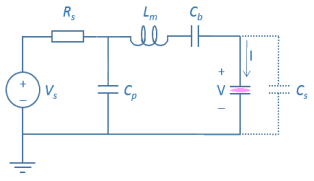
شکل 1: L-Match شامل انسداد و ظرفیت سرگردان.
شکل 2 یک شماتیک ساده شده را نشان می دهد، در این مورد خازن مسدود کننده ( Cb ) حذف شده است (زیرا دشارژ متقارن است و هیچ خود سوگیری DC وجود نخواهد داشت). ظرفیت سرگردان ( Cs ) نادیده گرفته می شود.
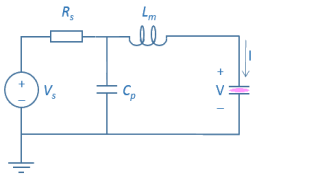
شکل 2: L–مچ استفاده شده در این مدل.
برای محاسبه مقادیر بهینه برای خازن موازی Cp و سلف Lm ، امپدانس پلاسما، Z p مورد نیاز است . با استفاده از مقاومت منبع ژنراتور، Rs ، می توان از موارد زیر برای محاسبه Cp و Lm استفاده کرد . تعریف:

(1)

و
(2)

سپس اندوکتانس تطابق به صورت زیر داده می شود:
(3)

و ظرفیت موازی به صورت زیر بدست می آید:
(4)  .
.
 .
.نتایج و بحث
به منظور ارزیابی نتایج از دو معیار معنادار ضریب انتقال حداکثر توان و راندمان استفاده شده است. حداکثر انتقال توان توسط:
(5)

که در آن V s ولتاژ ژنراتور است و حداکثر ضریب انتقال توان به صورت زیر داده می شود:
(6)  .
.
 .
.بازده به سادگی به این صورت است:
(7)

که در آن P s توان از دست رفته در ژنراتور است.
شکل 3 نشان می دهد که حداکثر ضریب انتقال توان زمانی 1 است که اتلاف توان پلاسما 10 وات است. این مورد انتظار است زیرا مقادیر Cp و Lm مورد استفاده برای محاسبه اجزای تطبیق در توان پلاسما 10 W تعیین شده است .
شکل 4 و شکل 5 نمودار حداکثر ضریب انتقال توان را به ترتیب تابعی از فرکانس و فشار نشان می دهد. تطبیق در 13.56 مگاهرتز و 1 torr مربوط به شرایط مورد استفاده برای تعیین Cp و Lm رخ می دهد . در فشار کم پلاسما مقاومت بیشتری دارد و عدم تطابق قابل توجهی رخ می دهد. این اثر در فشارهای بالاتر کمتر مشخص می شود.
اثر هارمونیک
در نهایت، امپدانس پلاسما در 50 وات اندازه گیری شد، یک مسابقه طراحی شد. شکل 6 ضریب انتقال توان را به عنوان تابعی از توان نشان می دهد. واضح است که حداکثر مقدار حدود 45 وات است، 10 درصد کمتر از حد انتظار.
پارامترهای تطبیق از دامنه های ولتاژ و جریان در فرکانس اصلی محاسبه می شوند. با این حال، شکل موج فعلی سهم هارمونیک سوم قابل توجهی (4.5٪) دارد که تفاوت بین توان اندازه گیری شده و محاسبه شده در حداکثر ضریب انتقال توان را به حساب می آورد.
این نتایج نشان می دهد که چگونه یک شبکه تطبیق برای یک راکتور CCP می تواند با استفاده از ابعاد راکتور، خواص گاز خوراک و ویژگی های ژنراتور طراحی شود. می توان ضریب انتقال توان را به عنوان تابعی از فرکانس توان و فشار تخمین زد. همین روش را می توان برای هندسه های راکتور دوبعدی استفاده کرد.
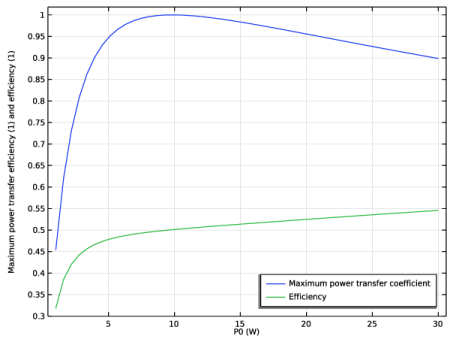
شکل 3: نمودار ضریب انتقال توان و راندمان در مقابل توان.
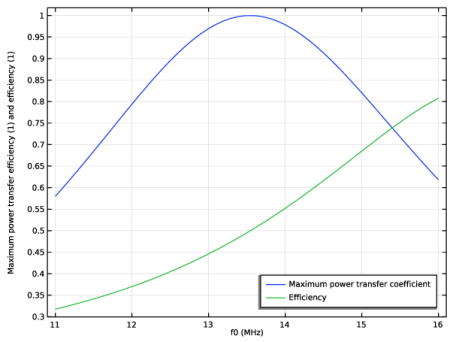
شکل 4: نمودار ضریب انتقال توان و بازده در برابر فرکانس.
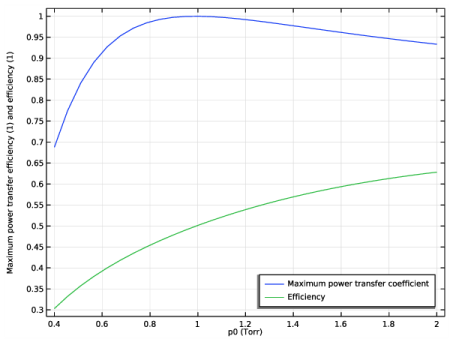
شکل 5: نمودار ضریب انتقال توان و راندمان در مقابل فشار.
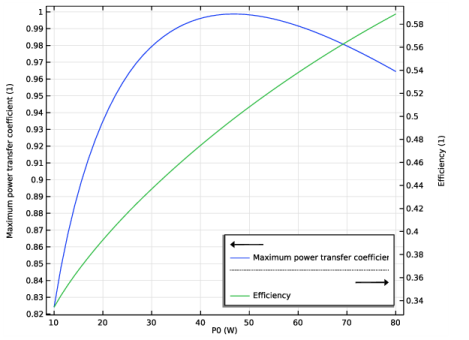
شکل 6: نمودار ضریب انتقال توان و راندمان در مقابل توان در توان بالا.
ارجاع
1. MA Lieberman و AJ Lichtenberg، اصول تخلیه پلاسما و پردازش مواد ، جان ویلی و پسران، 2005.
مسیر کتابخانه برنامه: Plasma_Module/Capacitively_Coupled_Plasmas/Impedance_matching
دستورالعمل های مدل سازی
از منوی File ، New را انتخاب کنید .
جدید
در پنجره جدید ، روی  Model Wizard کلیک کنید .
 Model Wizard کلیک کنید .
مدل جادوگر
1 | در پنجره Model Wizard ، مدل به روشی مشابه با مدل امپدانس پلاسما محاسباتی تنظیم میشود، به جز اینکه یک مدار خارجی برای هدایت تخلیه استفاده میشود. |
2 |  روی 1D کلیک کنید . روی 1D کلیک کنید . |
3 | در درخت Select Physics ، Plasma>Plasma، Time Periodic (ptp) را انتخاب کنید . |
4 | روی افزودن کلیک کنید . |
5 |  روی مطالعه کلیک کنید . روی مطالعه کلیک کنید . |
6 | در درخت انتخاب مطالعه ، مطالعات پیشفرض برای واسطهای فیزیک انتخاب شده > دوره زمانی را انتخاب کنید . |
7 |  روی Done کلیک کنید . روی Done کلیک کنید . |
هندسه 1
پارامترهایی را برای محاسبه اندوکتانس و خازن مطابقت اضافه کنید.
تعاریف جهانی
پارامترهای 1
1 | در پنجره Model Builder ، در قسمت Global Definitions روی Parameters 1 کلیک کنید . |
2 | در پنجره تنظیمات برای پارامترها ، بخش پارامترها را پیدا کنید . |
3 | در جدول تنظیمات زیر را وارد کنید: |
نام | اصطلاح | ارزش | شرح |
L | 0.025 [m] | 0.025 متر | شکاف تخلیه |
از | 0.3[m] | 0.3 متر | قطر الکترود |
مانند | 0.25*pi*de^2 | 0.070686 متر مربع | ناحیه الکترود |
P0 | 10[W] | 10 وات | ورودی برق |
f0 | 13.56E6[Hz] | 1.356E7 هرتز | فرکانس |
p0 | 1[torr] | 133.32 Pa | فشار |
T0 | 300[K] | 300 K | درجه حرارت |
Rp | 42.696 [اهم] | 42696 اهم | امپدانس پلاسما، قطعه واقعی |
Xp | -156.62 [اهم] | -156.62 Ω | امپدانس پلاسما، قسمت خیالی |
روپیه | 50 [اهم] | 50 Ω | امپدانس ژنراتور |
fmatch | 13.56E6[Hz] | 1.356E7 هرتز | فرکانس در تطابق کامل |
Xmd | sqrt(Rp*Rs-Rp^2)-Xp | 174.28 Ω | متغیر کمک را مطابقت دهید |
Bm | ((1/(Rp*Rs))-(1/Rs^2))^0.5 | 0.0082721 S | متغیر کمک را مطابقت دهید |
Lm | Xmd/(2*pi*fmatch) | 2.0455E-6 H | اندوکتانس |
Cp | Bm/(2*pi*fmatch) | 9.7091E-11 F | ظرفیت |
هندسه 1
فاصله 1 (i1)
1 | در پنجره Model Builder ، در قسمت Component 1 (comp1) روی Geometry 1 کلیک راست کرده و Interval را انتخاب کنید . |
2 | در پنجره تنظیمات برای فاصله ، قسمت فاصله را بیابید . |
3 | در جدول تنظیمات زیر را وارد کنید: |
مختصات (M) |
0 |
L |
4 |  روی Build All Objects کلیک کنید . روی Build All Objects کلیک کنید . |
5 |  روی دکمه Zoom Extents در نوار ابزار Graphics کلیک کنید . روی دکمه Zoom Extents در نوار ابزار Graphics کلیک کنید . |
پلاسما، دوره زمانی (PTP)
1 | در پنجره Model Builder ، در قسمت Component 1 (comp1) روی Plasma, Time Periodic (ptp) کلیک کنید . |
2 | در پنجره تنظیمات برای Plasma، Time Periodic ، بخش سطح مقطع را بیابید . |
3 | در قسمت متن A ، As را تایپ کنید . |
4 | قسمت Extra Dimension Settings را پیدا کنید . در قسمت متن P xd ، 1/f0 را تایپ کنید . |
5 | در قسمت متن N ، 30 را تایپ کنید . |
6 | قسمت Plasma Properties را پیدا کنید . کادر بررسی استفاده از خواص انتقال الکترون کاهش یافته را انتخاب کنید . |
واردات مقطع 1
1 | در نوار ابزار Physics ، روی  Global کلیک کنید و Cross Section Import را انتخاب کنید . Global کلیک کنید و Cross Section Import را انتخاب کنید . |
2 | در پنجره تنظیمات برای واردات مقطع ، بخش واردات مقطع را پیدا کنید . |
3 |  روی Browse کلیک کنید . روی Browse کلیک کنید . |
4 | به پوشه Application Libraries مدل بروید و روی فایل He_xsecs.txt دوبار کلیک کنید . |
5 |  روی Import کلیک کنید . روی Import کلیک کنید . |
گونه: او
1 | در پنجره Model Builder ، روی Species: He کلیک کنید . |
2 | در پنجره تنظیمات برای گونه ها ، بخش فرمول گونه ها را پیدا کنید . |
3 | چک باکس From mass constraint را انتخاب کنید . |
4 | قسمت General Parameters را پیدا کنید . از لیست داده های گونه های از پیش تعیین شده ، او را انتخاب کنید . |
گونه: Hes
1 | در پنجره Model Builder ، روی Species: Hes کلیک کنید . |
2 | در پنجره تنظیمات برای گونهها ، بخش General Parameters را پیدا کنید . |
3 | از لیست داده های گونه های از پیش تعیین شده ، او را انتخاب کنید . |
گونه: He+
1 | در پنجره Model Builder ، روی Species: He+ کلیک کنید . |
2 | در پنجره تنظیمات برای گونه ها ، بخش فرمول گونه ها را پیدا کنید . |
3 | تیک گزینه Initial value from electroneutrality constraint را انتخاب کنید . |
4 | قسمت General Parameters را پیدا کنید . از لیست داده های گونه های از پیش تعیین شده ، او را انتخاب کنید . |
5 | قسمت Mobility and Diffusivity Expressions را پیدا کنید . از لیست مشخصات ، Specify mobility, compute diffusivity را انتخاب کنید . |
6 | از لیست دمای یون ، استفاده از تقریب میدان محلی را انتخاب کنید . |
7 | قسمت Mobility Specification را پیدا کنید . از لیست Specify using ، هلیوم یون در هلیوم را انتخاب کنید . |
پلاسما مدل 1
1 | در پنجره Model Builder ، روی Plasma Model 1 کلیک کنید . |
2 | در پنجره تنظیمات برای مدل پلاسما ، بخش ورودی مدل را پیدا کنید . |
3 | در قسمت متن T ، T0 را تایپ کنید . |
4 | در قسمت متنی p A ، p0 را تایپ کنید . |
واکنش سطحی 1
1 | در نوار ابزار Physics ، روی  Boundaries کلیک کنید و Surface Reaction را انتخاب کنید . Boundaries کلیک کنید و Surface Reaction را انتخاب کنید . |
2 | در پنجره تنظیمات برای واکنش سطحی ، قسمت انتخاب مرز را پیدا کنید . |
3 | از لیست انتخاب ، همه مرزها را انتخاب کنید . |
4 | بخش Reaction Formula را پیدا کنید . در قسمت متن فرمول ، He+=>He را تایپ کنید . |
5 | قسمت Reaction Parameters را پیدا کنید . در قسمت متن γ f ، 0 را تایپ کنید . |
6 | بخش پارامترهای انتشار ثانویه را پیدا کنید . در قسمت متن γ i ، 0.1 را تایپ کنید . |
7 | در قسمت متن ε i ، 5.8 را تایپ کنید . |
2: او+=>او
1 | روی 1 کلیک راست کنید : He+=>He و Duplicate را انتخاب کنید . |
2 | در پنجره تنظیمات برای Surface Reaction ، بخش Reaction Formula را پیدا کنید . |
3 | در قسمت متن فرمول ، Hes=>He را تایپ کنید . |
4 | قسمت Reaction Parameters را پیدا کنید . در قسمت متن γ f ، 1 را تایپ کنید . |
دیوار 1
1 | در نوار ابزار فیزیک ، روی  Boundaries کلیک کنید و دیوار را انتخاب کنید . Boundaries کلیک کنید و دیوار را انتخاب کنید . |
2 | در پنجره تنظیمات دیوار ، قسمت انتخاب مرز را پیدا کنید . |
3 | از لیست انتخاب ، همه مرزها را انتخاب کنید . |
زمین 1
1 | در نوار ابزار Physics ، روی  Boundaries کلیک کنید و Ground را انتخاب کنید . Boundaries کلیک کنید و Ground را انتخاب کنید . |
2 | فقط مرز 2 را انتخاب کنید. |
تماس فلزی 1
1 | در نوار ابزار Physics ، روی  Boundaries کلیک کنید و Metal Contact را انتخاب کنید . Boundaries کلیک کنید و Metal Contact را انتخاب کنید . |
2 | فقط مرز 1 را انتخاب کنید. |
3 | در پنجره تنظیمات برای تماس فلزی ، قسمت ترمینال را پیدا کنید . |
4 | از لیست نوع ترمینال ، مدار را انتخاب کنید . |
5 | از لیست نوع مدار ، L-network را انتخاب کنید . |
6 | از لیست نوع منبع ، منبع تغذیه را انتخاب کنید . |
7 | قسمت تنظیمات مدار را پیدا کنید . در قسمت متن P s ، P0 را تایپ کنید . |
8 | در قسمت متن Rs ، Rs را تایپ کنید . |
9 | در قسمت متن C p ، Cp را تایپ کنید . |
10 | در قسمت متن L m ، Lm را تایپ کنید . |
11 | در قسمت متن f p ، f0 را تایپ کنید . |
مش 1
لبه 1
در نوار ابزار Mesh ، روی Edge کلیک کنید .
 Edge کلیک کنید .
توزیع 1
1 | روی Edge 1 کلیک راست کرده و Distribution را انتخاب کنید . |
2 | در پنجره تنظیمات برای توزیع ، بخش توزیع را پیدا کنید . |
3 | از لیست نوع توزیع ، از پیش تعریف شده را انتخاب کنید . |
4 | در قسمت متنی Number of Elements عدد 125 را تایپ کنید . |
5 | در قسمت متن نسبت عنصر ، 10 را تایپ کنید . |
6 | چک باکس توزیع متقارن را انتخاب کنید . |
7 |  روی ساخت همه کلیک کنید . روی ساخت همه کلیک کنید . |
از آنجایی که ما واقعاً علاقه ای به توزیع فضایی متغیرهای پلاسما نداریم، نمودارهای پیش فرض را غیرفعال کنید.
جارو برق
1 | در پنجره Model Builder ، روی Study 1 کلیک کنید . |
2 | در پنجره تنظیمات برای مطالعه ، Power Sweep را در قسمت نوشتار Label تایپ کنید . |
3 | بخش تنظیمات مطالعه را پیدا کنید . تیک Generate defaults defaults را پاک کنید . |
4 | چک باکس Generate convergence plots را پاک کنید . |
اول، قدرت را جارو کنید.
مرحله 1: دوره ای زمانی
1 | در پنجره Model Builder ، در بخش Power Sweep روی Step 1: Time Periodic کلیک کنید . |
2 | در پنجره تنظیمات برای Time Periodic ، برای گسترش بخش Study Extensions کلیک کنید . |
3 | کادر بررسی جارو کمکی را انتخاب کنید . |
4 |  روی افزودن کلیک کنید . روی افزودن کلیک کنید . |
5 | در جدول تنظیمات زیر را وارد کنید: |
نام پارامتر | لیست مقادیر پارامتر | واحد پارامتر |
P0 (قدرت ورودی) | دبلیو |
6 | برای انتخاب ردیف شماره 1 در جدول کلیک کنید. |
7 |  روی Range کلیک کنید . روی Range کلیک کنید . |
8 | در کادر محاورهای Range ، تعداد مقادیر را از لیست روش ورود انتخاب کنید . |
9 | در قسمت متن شروع ، 1 را تایپ کنید . |
10 | در قسمت Stop text عدد 30 را تایپ کنید . |
11 | در قسمت متنی Number of values عدد 50 را تایپ کنید . |
12 | روی Replace کلیک کنید . |
13 | در پنجره تنظیمات برای Time Periodic ، قسمت Study Extensions را پیدا کنید . |
14 | در جدول تنظیمات زیر را وارد کنید: |
نام پارامتر | لیست مقادیر پارامتر | واحد پارامتر |
P0 (قدرت ورودی) | محدوده (1,0.5918367346938775,30) | دبلیو |
15 | در نوار ابزار صفحه اصلی ،  روی محاسبه کلیک کنید . روی محاسبه کلیک کنید . |
نتایج
یک نمودار اضافه کنید تا ببینید بازده چگونه با قدرت تغییر می کند.
گروه طرح 1 بعدی 1
1 | در پنجره Model Builder ، گره Results را گسترش دهید . |
2 | روی Results کلیک راست کرده و 1D Plot Group را انتخاب کنید . |
جهانی 1
1 | در پنجره Model Builder ، روی 1D Plot Group 1 کلیک راست کرده و Global را انتخاب کنید . |
2 | در پنجره تنظیمات برای جهانی ، روی Replace Expression در گوشه سمت راست بالای بخش y-Axis Data کلیک کنید . از منو، Component 1 (comp1)>Plasma، Time Periodic>Metal Contact 1>ptp.mct1.alphaP – حداکثر ضریب انتقال توان را انتخاب کنید . |
3 | روی Add Expression در گوشه سمت راست بالای بخش y-Axis Data کلیک کنید . از منو، Component 1 (comp1)>Plasma، Time Periodic>Metal Contact 1>ptp.mct1.etaP – Efficiency را انتخاب کنید . |
4 | در نوار ابزار 1D Plot Group 1 ، روی  Plot کلیک کنید . Plot کلیک کنید . |
جارو برق
1 | در پنجره Model Builder ، روی 1D Plot Group 1 کلیک کنید . |
2 | در پنجره Settings for 1D Plot Group ، قسمت Plot Settings را پیدا کنید . |
3 | کادر بررسی برچسب محور y را انتخاب کنید . در قسمت متن مربوطه، حداکثر راندمان انتقال توان (1) و کارایی (1) را تایپ کنید . |
4 | برای گسترش بخش عنوان کلیک کنید . از لیست نوع عنوان ، هیچکدام را انتخاب کنید . |
5 | قسمت Legend را پیدا کنید . از لیست موقعیت ، پایین سمت راست را انتخاب کنید . |
6 | در نوار ابزار 1D Plot Group 1 ، روی  Plot کلیک کنید . Plot کلیک کنید . |
7 | در قسمت نوشتار Label ، Power Sweep را تایپ کنید . |
اضافه کردن مطالعه
1 | در نوار ابزار Home ، روی  Add Study کلیک کنید تا پنجره Add Study باز شود . Add Study کلیک کنید تا پنجره Add Study باز شود . |
2 | به پنجره Add Study بروید . |
3 | زیربخش مطالعات را پیدا کنید . در درخت انتخاب مطالعه ، مطالعات پیشفرض برای واسطهای فیزیک انتخاب شده > دوره زمانی را انتخاب کنید . |
4 | روی Add Study در نوار ابزار پنجره کلیک کنید . |
5 | در نوار ابزار Home ، روی  Add Study کلیک کنید تا پنجره Add Study بسته شود . Add Study کلیک کنید تا پنجره Add Study بسته شود . |
مطالعه 2
مرحله 1: دوره ای زمانی
حالا فرکانس را جارو کنید.
1 | در پنجره تنظیمات برای Time Periodic ، قسمت Study Extensions را پیدا کنید . |
2 | کادر بررسی جارو کمکی را انتخاب کنید . |
3 |  روی افزودن کلیک کنید . روی افزودن کلیک کنید . |
4 | در جدول تنظیمات زیر را وارد کنید: |
نام پارامتر | لیست مقادیر پارامتر | واحد پارامتر |
f0 (فرکانس) | هرتز |
5 | برای انتخاب ردیف شماره 1 در جدول کلیک کنید. |
6 |  روی Range کلیک کنید . روی Range کلیک کنید . |
7 | در کادر محاورهای Range ، 11 را در قسمت متن شروع تایپ کنید . |
8 | از لیست روش ورود ، تعداد مقادیر را انتخاب کنید . |
9 | در قسمت متن توقف ، 16 را تایپ کنید . |
10 | در قسمت متنی Number of values ، 51 را تایپ کنید . |
11 | روی Replace کلیک کنید . |
12 | در پنجره تنظیمات برای Time Periodic ، قسمت Study Extensions را پیدا کنید . |
13 | در جدول تنظیمات زیر را وارد کنید: |
نام پارامتر | لیست مقادیر پارامتر | واحد پارامتر |
f0 (فرکانس) | محدوده (11,0.1,16) | مگاهرتز |
14 | در پنجره Model Builder ، روی Study 2 کلیک کنید . |
15 | در پنجره تنظیمات برای مطالعه ، قسمت تنظیمات مطالعه را پیدا کنید . |
16 | تیک Generate defaults defaults را پاک کنید . |
17 | چک باکس Generate convergence plots را پاک کنید . |
18 | در قسمت نوشتار برچسب ، Frequency Sweep را تایپ کنید . |
19 | در نوار ابزار صفحه اصلی ،  روی محاسبه کلیک کنید . روی محاسبه کلیک کنید . |
نتایج
جارو فرکانس
1 | در پنجره Model Builder ، روی Power Sweep کلیک راست کرده و Duplicate را انتخاب کنید . |
2 | در پنجره تنظیمات برای گروه طرح 1 بعدی ، Frequency Sweep را در قسمت متن برچسب تایپ کنید . |
3 | قسمت Data را پیدا کنید . از لیست Dataset ، فرکانس Sweep/Solution 2 (sol2) را انتخاب کنید . |
جهانی 1
1 |  روی دکمه Zoom Extents در نوار ابزار Graphics کلیک کنید . روی دکمه Zoom Extents در نوار ابزار Graphics کلیک کنید . |
2 | از منوی Home ، Add Study را انتخاب کنید . |
اضافه کردن مطالعه
1 | به پنجره Add Study بروید . |
2 | زیربخش مطالعات را پیدا کنید . در درخت انتخاب مطالعه ، مطالعات پیشفرض برای واسطهای فیزیک انتخاب شده > دوره زمانی را انتخاب کنید . |
3 | روی Add Study در نوار ابزار پنجره کلیک کنید . |
4 | از منوی Home ، Add Study را انتخاب کنید . |
مطالعه 3
مرحله 1: دوره ای زمانی
بعد، فشار را جارو کنید.
1 | در پنجره تنظیمات برای Time Periodic ، قسمت Study Extensions را پیدا کنید . |
2 | کادر بررسی جارو کمکی را انتخاب کنید . |
3 |  روی افزودن کلیک کنید . روی افزودن کلیک کنید . |
4 | در جدول تنظیمات زیر را وارد کنید: |
نام پارامتر | لیست مقادیر پارامتر | واحد پارامتر |
p0 (فشار) | پا |
5 | برای انتخاب ردیف شماره 1 در جدول کلیک کنید. |
6 |  روی Range کلیک کنید . روی Range کلیک کنید . |
7 | در کادر محاورهای Range ، تعداد مقادیر را از لیست روش ورود انتخاب کنید . |
8 | در قسمت متن شروع ، 2 را تایپ کنید . |
9 | در قسمت متن توقف ، 0.4 را تایپ کنید . |
10 | در قسمت متنی Number of values عدد 30 را تایپ کنید . |
11 | روی Replace کلیک کنید . |
12 | در پنجره تنظیمات برای Time Periodic ، قسمت Study Extensions را پیدا کنید . |
13 | در جدول تنظیمات زیر را وارد کنید: |
نام پارامتر | لیست مقادیر پارامتر | واحد پارامتر |
p0 (فشار) | محدوده (2,-0.055172413793103454,0.4) | torr |
14 | در پنجره Model Builder ، گره Frequency Sweep را گسترش دهید ، سپس روی Study 3 کلیک کنید . |
15 | در پنجره تنظیمات برای مطالعه ، فشار Sweep را در قسمت متن برچسب تایپ کنید . |
16 | بخش تنظیمات مطالعه را پیدا کنید . تیک Generate defaults defaults را پاک کنید . |
17 | چک باکس Generate convergence plots را پاک کنید . |
18 | در نوار ابزار صفحه اصلی ،  روی محاسبه کلیک کنید . روی محاسبه کلیک کنید . |
نتایج
جارو فشاری
1 | در پنجره Model Builder ، روی Frequency Sweep کلیک راست کرده و Duplicate را انتخاب کنید . |
2 | در پنجره تنظیمات برای گروه طرح 1 بعدی ، Sweep فشار را در قسمت نوشتار برچسب تایپ کنید . |
3 | قسمت Data را پیدا کنید . از لیست مجموعه داده ، جابجایی فشار /محلول 3 (sol3) را انتخاب کنید . |
جهانی 1
1 | در پنجره Model Builder ، گره Pressure Sweep را گسترش دهید ، سپس روی Global 1 کلیک کنید . |
2 | در پنجره تنظیمات برای جهانی ، بخش x-Axis Data را پیدا کنید . |
3 | از لیست Unit ، Torr را انتخاب کنید . |
4 | در نوار ابزار Pressure Sweep ، روی  Plot کلیک کنید . Plot کلیک کنید . |
در نهایت، امپدانس را طوری تغییر دهید که تطابق در 50 وات اتفاق بیفتد، سپس یک بار دیگر قدرت را جارو کنید.
تعاریف جهانی
پارامترهای 1
1 | در پنجره Model Builder ، در قسمت Global Definitions روی Parameters 1 کلیک کنید . |
2 | در پنجره تنظیمات برای پارامترها ، بخش پارامترها را پیدا کنید . |
3 | در جدول تنظیمات زیر را وارد کنید: |
نام | اصطلاح | ارزش | شرح |
Rp | 29.175 [اهم] | 29.175 Ω | امپدانس پلاسما، قطعه واقعی |
Xp | -126.47[اهم] | -126.47 Ω | امپدانس پلاسما، قسمت خیالی |
اضافه کردن مطالعه
1 | در نوار ابزار Home ، روی  Add Study کلیک کنید تا پنجره Add Study باز شود . Add Study کلیک کنید تا پنجره Add Study باز شود . |
2 | به پنجره Add Study بروید . |
3 | زیربخش مطالعات را پیدا کنید . در درخت انتخاب مطالعه ، مطالعات پیشفرض برای واسطهای فیزیک انتخاب شده > دوره زمانی را انتخاب کنید . |
4 | روی Add Study در نوار ابزار پنجره کلیک کنید . |
5 | در نوار ابزار Home ، روی  Add Study کلیک کنید تا پنجره Add Study بسته شود . Add Study کلیک کنید تا پنجره Add Study بسته شود . |
مطالعه 4
مرحله 1: دوره ای زمانی
1 | در پنجره تنظیمات برای Time Periodic ، قسمت Study Extensions را پیدا کنید . |
2 | کادر بررسی جارو کمکی را انتخاب کنید . |
3 |  روی افزودن کلیک کنید . روی افزودن کلیک کنید . |
4 | در جدول تنظیمات زیر را وارد کنید: |
نام پارامتر | لیست مقادیر پارامتر | واحد پارامتر |
P0 (قدرت ورودی) | دبلیو |
5 | برای انتخاب ردیف شماره 1 در جدول کلیک کنید. |
6 |  روی Range کلیک کنید . روی Range کلیک کنید . |
7 | در کادر محاورهای Range ، تعداد مقادیر را از لیست روش ورود انتخاب کنید . |
8 | در قسمت متن شروع ، 10 را تایپ کنید . |
9 | در قسمت متن Stop عدد 80 را تایپ کنید . |
10 | در قسمت متنی Number of values ، 51 را تایپ کنید . |
11 | روی Replace کلیک کنید . |
12 | در پنجره تنظیمات برای Time Periodic ، قسمت Study Extensions را پیدا کنید . |
13 | در جدول تنظیمات زیر را وارد کنید: |
نام پارامتر | لیست مقادیر پارامتر | واحد پارامتر |
P0 (قدرت ورودی) | محدوده (10,1.4,80) | دبلیو |
14 | در پنجره Model Builder ، روی Study 4 کلیک کنید . |
15 | در پنجره تنظیمات برای مطالعه ، قسمت تنظیمات مطالعه را پیدا کنید . |
16 | چک باکس Generate convergence plots را پاک کنید . |
17 | تیک Generate defaults defaults را پاک کنید . |
18 | در قسمت نوشتار Label ، High Power Sweep را تایپ کنید . |
19 | در نوار ابزار صفحه اصلی ،  روی محاسبه کلیک کنید . روی محاسبه کلیک کنید . |
نتایج
گروه طرح 1 بعدی 4
1 | در نوار ابزار صفحه اصلی ، روی  Add Plot Group کلیک کنید و 1D Plot Group را انتخاب کنید . Add Plot Group کلیک کنید و 1D Plot Group را انتخاب کنید . |
2 | در پنجره Settings for 1D Plot Group ، بخش Data را پیدا کنید . |
3 | از لیست Dataset ، High Power Sweep/Solution 4 (sol4) را انتخاب کنید . |
جهانی 1
1 | روی 1D Plot Group 4 کلیک راست کرده و Global را انتخاب کنید . |
2 | در پنجره تنظیمات برای جهانی ، روی Replace Expression در گوشه سمت راست بالای بخش y-Axis Data کلیک کنید . از منو، Component 1 (comp1)>Plasma، Time Periodic>Metal Contact 1>ptp.mct1.alphaP – حداکثر ضریب انتقال توان را انتخاب کنید . |
3 | در نوار ابزار 1D Plot Group 4 ، روی  Plot کلیک کنید . Plot کلیک کنید . |
جهانی 2
1 | در پنجره Model Builder ، روی 1D Plot Group 4 کلیک راست کرده و Global را انتخاب کنید . |
2 | در پنجره تنظیمات برای جهانی ، روی Replace Expression در گوشه سمت راست بالای بخش y-Axis Data کلیک کنید . از منو، Component 1 (comp1)>Plasma، Time Periodic>Metal Contact 1>ptp.mct1.etaP – Efficiency را انتخاب کنید . |
جارو با قدرت بالا
1 | در پنجره Model Builder ، در قسمت Results روی 1D Plot Group 4 کلیک کنید . |
2 | در پنجره تنظیمات گروه طرح 1 بعدی ، High Power Sweep را در قسمت نوشتار Label تایپ کنید . |
3 | قسمت Plot Settings را پیدا کنید . چک باکس Two y-axes را انتخاب کنید . |
4 | در جدول، کادر Plot on secondary y-axis را برای Global 2 انتخاب کنید . |
5 | قسمت عنوان را پیدا کنید . از لیست نوع عنوان ، هیچکدام را انتخاب کنید . |
6 | قسمت Legend را پیدا کنید . از لیست موقعیت ، پایین سمت راست را انتخاب کنید . |
7 | در نوار ابزار High Power Sweep ، روی  Plot کلیک کنید . Plot کلیک کنید . |
8 |  روی دکمه Zoom Extents در نوار ابزار Graphics کلیک کنید . روی دکمه Zoom Extents در نوار ابزار Graphics کلیک کنید . |


