 |
انتقال و واکنش آفت کش ها در خاک
معرفی
Aldicarb یک آفت کش تجاری است که در محصولات مختلف از جمله پنبه، چغندرقند، مرکبات، سیب زمینی و لوبیا استفاده می شود. جمعیت عمومی ممکن است عمدتاً از طریق مصرف آب و غذای آلوده در معرض آلدیکرب قرار گیرند.
این مثال به سینتیک تخریب آلدیکارب و محصولات جانبی سمی آن نگاه میکند و هم مقیاس زمانی تخریب و هم توزیع غلظت مکانی اجزای سمی را بررسی میکند. در مدل اول، مواد شیمیایی در یک حوضچه آب قرار میگیرند که به عنوان یک سیستم کاملاً مخلوط در نظر گرفته میشود. مدل دوم توزیع دقیق مواد شیمیایی را در خاک دنبال میکند، زیرا آفتکشها از حوضچه خارج میشوند و در آب از طریق زمین منتقل میشوند.
تعریف مدل
آلدیکارب با تبدیل به سولفوکسید و سولفون مربوطه (که هر دو سمی هستند) تجزیه می شود و با هیدرولیز به اکسیم ها و نیتریل ها سم زدایی می شود. زنجیره واکنش ها در شکل 1 نشان داده شده است . سمیت یک گونه شیمیایی با مقدار LD 50 آن نشان داده می شود که نشان دهنده میانگین دوز کشنده (mg/kg) برای نیمی از جمعیت آزمایشی موش ها است. همانطور که نشان داده شد، هر دو آنالوگ سولفوکسید و سولفون آلدیکرب نیز نسبتا سمی هستند.
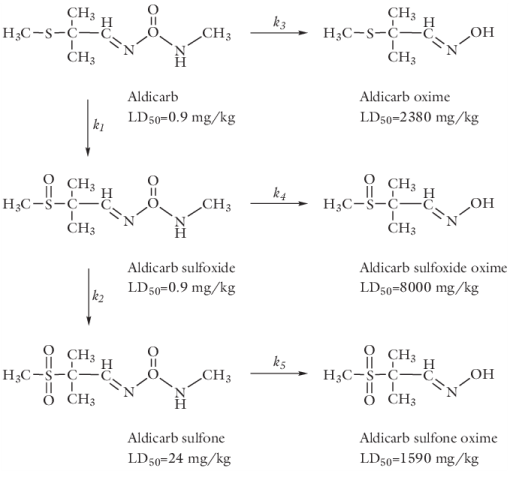
شکل 1: مسیرهای واکنش تخریب آلدیکرب.
هر یک از واکنشهای تک مولکولی j که در بالا ذکر شد، بیان نرخی از فرم دارند

توجه داشته باشید که در این مثال واحد غلظت mol/m 3 است و ثابت های سرعت بر حسب 1/day بیان می شوند.
سیستم کاملا ترکیبی
اولین مدل سینتیک تجزیه آلدیکرب را که در یک حوضچه آب رخ می دهد حل می کند. حوض به عنوان یک سیستم بسته و کاملاً مخلوط در نظر گرفته می شود. مکانیسم واکنش نشان داده شده در شکل 1 به معادلات تعادل جرم زیر ترجمه می شود:
• | برای aldicarb (الف) |

• | برای آلدیرب سولفوکسید (asx) |

• | برای آلدیرب سولفون (asn) |

• | برای آلدیرب اکسیم (ao) |

• | برای آلدیرب سولفوکسید اکسیم (asxo) |

• | برای آلدیرب سولفون اکسیم (اسنو) |

حل این مجموعه از ODE های جفت شده اطلاعاتی را در مورد مقیاس های زمانی فرآیندهای تخریب فراهم می کند.
سیستم وابسته به فضا و زمان
در یک مدل دقیق تر، فرض کنید که آلدیکرب از حوضچه به خاک نسبتاً خشک حرکت می کند. در خاک، aldicarb طبق مکانیسم نشان داده شده در شکل 1 تجزیه می شود . علاوه بر این، آفت کش و محصولات پوسیدگی آن از طریق همرفت، پراکندگی، جذب و تبخیر منتقل می شوند.
هندسه
آب توسط حلقه ای که روی زمین نشسته است، جمع می شود. خاک لایه ای است و بر روی سنگ ها قرار دارد و لایه بالایی آن کمی کمتر از لایه پایین نفوذ می کند. آب از پایین حلقه به داخل خاک حرکت می کند. سطح آب در حلقه و همچنین توزیع اولیه فشار در خاک مشخص است. هیچ جریانی از طریق دیوارهای عمودی یا سطح خارج از حلقه وجود ندارد.
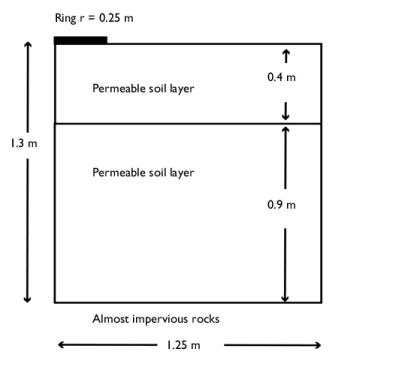
شکل 2: هندسه حلقه نفوذ و ستون خاک.
Aldicarb با آب از حوضچه به داخل خاک با غلظت ثابت حرکت می کند. در خاک، مواد شیمیایی واکنش نشان می دهند و همچنین روی ذرات خاک جذب می شوند. آلدیرب و سولفون آلدیرب در اتمسفر تبخیر می شوند. جذب، تجزیه زیستی و تبخیر به نسبت خطی غلظت های آبی انجام می شود. خاک در ابتدا بکر و با غلظت صفر از مواد شیمیایی درگیر است. در سطح زمین خارج از حلقه، تبخیر به جو برای c a و c asn وجود دارد . مسئله را با تقارن محوری دو بعدی مدل کنید و انتقال املاح را به مدت 10 روز دنبال کنید. محور عمودی سمت چپ، محور تقارن است. عناصر نامتناهی را به محور سمت راست اضافه کنید تا املاح بتوانند آزادانه با جریان سیال از ستون خاک خارج شوند.
جریان سیال
معادله ریچاردز بر جریان اشباع-غیراشباع آب در خاک حاکم است. منافذ خاک به اتمسفر متصل هستند، بنابراین می توانید فرض کنید که تغییرات فشار در هوا تأثیری بر جریان ندارد و از معادله ریچاردز برای جریان تک فاز استفاده کنید. ارائه شده توسط Ref. 1 ، معادله ریچاردز در هد فشار نشان می دهد

که در آن C m ظرفیت رطوبت خاص را نشان می دهد (m – 1 ). S e اشباع موثر خاک (بدون بعد) است. S p یک ضریب ذخیره سازی (m – 1 ) است. H p هد فشار (m) است که با متغیر وابسته p (Pa) متناسب است. t زمان است. K برابر با هدایت هیدرولیکی (m/s) است. D جهتی است (معمولاً جهت z ) که نشان دهنده ارتفاع عمودی (m) است.
برای اینکه بتواند شرایط مرزی و منابع را با فرمول بندی قانون دارسی ترکیب کند، COMSOL Multiphysics معادله ریچاردز را به واحدهای SI تبدیل می کند و فشار را حل می کند (واحد SI: Pa). هد هیدرولیک، H ، هد فشار، Hp و ارتفاع D مربوط به فشار p است

همچنین، نفوذپذیری κ (واحد SI: 1/m 2 ) و هدایت هیدرولیکی K (واحد SI: m/s) با ویسکوزیته μ (واحد SI: Pa·s) و چگالی ρ (واحد SI: kg/m) مرتبط هستند. 3 ) سیال، و شتاب گرانش g (واحد SI: m/s 2 ) توسط

در این مسئله، Sp = (θs – θr ) /( 1m · ρg ) که در آن θs و θr به ترتیب کسر حجمی سیال را در زمان اشباع و پس از زهکشی نشان می دهند . برای جزئیات بیشتر به رابط معادله ریچاردز در راهنمای کاربر ماژول جریان زیرسطحی مراجعه کنید .
حمل و نقل انبوه
معادله حاکم برای انتقال املاح، فرارفت و پراکندگی یک املاح جاذب، تبخیر، و پوسیده را در خاک اشباع متغیر توصیف میکند.
(1)

انتقال گونه های رقیق شده در رابط رسانه متخلخل معادله 1 را پیاده سازی می کند . نرخ زمانی تغییر را در دو عبارت توصیف میکند: c نشاندهنده غلظت محلول (mol/m3 ) و c P جرم آلاینده جذبشده در واحد وزن خشک جامد (mg/kg) است. بعلاوه θ بیانگر کسر حجمی سیال (تخلخل) و ρb چگالی ظاهری (kg/m3 ) است . از آنجایی که ρb معادل جرم جامد خشک شده در هر حجم توده ای از مواد جامد و منافذ با هم است ، عبارت ρb c P با تغییر غلظت با زمان، جرم املاح را به خاک متصل می کند.
پخش املاح در حال حاضر شامل پراکندگی مکانیکی در آب به علاوه انتشار مولکولی برای آب و هوا است. این سه فرآیند در تانسور پراکندگی مایع-گاز ظاهر میشوند که ورودیهای آن هستند


در این معادلات، D LG ii اجزای اصلی تانسور پراکندگی مایع-گاز است. D LG ij و D LG ji اصطلاحات متقاطع هستند. α پراکندگی (m) است که در آن زیرنویسهای «1» و «2» به ترتیب نشاندهنده پراکندگی طولی و عرضی هستند. Dm و D G (m2 / d ) ضرایب انتشار مولکولی هستند. و τ L و τ G به ترتیب فاکتورهای پیچ خوردگی مایع (آب) و گاز (هوا) را نشان می دهند.
سه املاح – آلدیکرب، آلدیکارب سولفوکسید و آلدیکارب سولفون – اصطلاحات واپاشی متفاوتی دارند، RL i ، ضرایب تقسیم ، kPi ، و ثابتهای فرار، kGi . همه املاح به ذرات خاک جذب می شوند، اما تنها دو مورد از املاح تبخیر می شوند. سولفوکسید ندارد.
داده های مدل
جدول زیر داده هایی را برای مدل جریان سیال ارائه می دهد:
متغیر | واحد | شرح | لایه بالایی | لایه پایین |
K s | m/d | هدایت هیدرولیکی اشباع شده | 0.298 | 0.454 |
من _ | تخلخل/کسری خالی | 0.399 | 0.339 | |
θ r | اشباع باقیمانده | 0.001 | 0.001 | |
آ | m -1 | پارامتر آلفا | 1.74 | 1.39 |
n | پارامتر n | 1.38 | 1.60 | |
H p 0 | متر | سر فشار در حلقه | 0.01 | |
H p ,init | متر | سر فشار اولیه | -(z+1.2) -0.2 (z+0.4) | -(z+1.2) |
ورودی های مورد نیاز برای مدل حمل و نقل املاح عبارتند از:
متغیر | واحدها | شرح | ارزش |
ρ ب | کیلوگرم بر متر مکعب | چگالی ظاهری | 1400 |
k p | مترمکعب بر کیلوگرم | ضریب پارتیشن | 0.0001 |
دی م | متر 2 / روز | ضریب انتشار مولکولی | 0.00374 |
α r | متر | پراکندگی طولی | 0.005 |
یک z | متر | پراکندگی عرضی | 0.001 |
 | d -1 | میزان پوسیدگی در مایع | 0.05 |
 | d -1 | نرخ پوسیدگی روی جامد | 0.01 |
c 0 | mol/ m3 | غلظت املاح در حلقه | 1.0 |
نتایج و بحث
ابتدا، نتایج مدل راکتور کاملا مخلوط را بررسی کنید. شکل 3 پروفیل غلظت آلدیرب و تمام محصولات پوسیدگی آن و همچنین مجموع سه گونه سمی ترین – آلدیرب، سولفوکسید آلدیرب و آلدیرب سولفون را نشان می دهد ( شکل 1 را برای مقادیر LD 50 ببینید ). بعد از 10 روز فقط مقادیر کمی آلدیکرب باقی می ماند. با در نظر گرفتن مشارکت های خلاصه شده، سطوح آلودگی به وضوح حتی پس از چندین ماه بالا باقی می ماند.
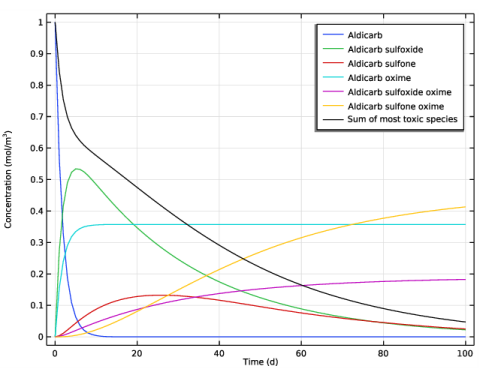
شکل 3: پروفایل های غلظت به عنوان واکنش ها در طول یک دوره زمانی 100 روزه رخ می دهد.
نتایج زیر از راه اندازی مدل وابسته به فضا و زمان به دست آمده است. شکل 4 جریان سیال در خاک را پس از 0.3 روز (سمت چپ) و 1.0 روز (راست) نشان می دهد. نمودارها خیس شدن خاک با گذشت زمان را نشان می دهند. همانطور که توسط فلش ها نشان داده شده است، سرعت سیال در زیر آب حوضچه نسبتا زیاد است.
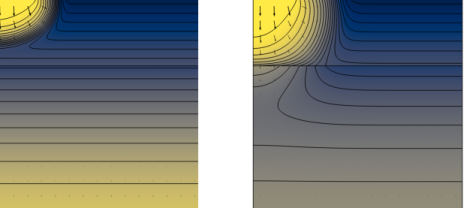
شکل 4: اشباع موثر (نقاط سطحی)، سر فشار (کانتورها) و سرعت جریان (فلش) در خاک اشباع متغیر پس از 0.3 روز (سمت چپ) و 1 روز (راست).
شکل 5 تا شکل 7 توزیع غلظت آلدیکرب و سولفوکسید آلدیکرب به همان اندازه سمی را پس از 1، 5 و 10 روز پس از نفوذ نشان می دهد. مطابق با میدان جریان در حال تحول، جهت اصلی حمل و نقل در جهت عمودی است.
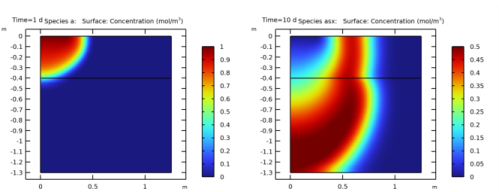
شکل 5: غلظت آلدیکرب (سمت چپ) و سولفوکسید آلدیرب (سمت راست) پس از 1 روز (به طیف های رنگی متفاوت توجه کنید).
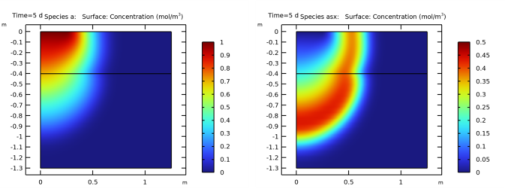
شکل 6: غلظت آلدیرب (سمت چپ) و سولفوکسید آلدیرب (سمت راست) بعد از 5 روز.
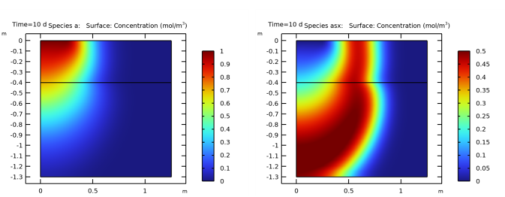
شکل 7: غلظت آلدیکرب (سمت چپ) و سولفوکسید آلدیرب (سمت راست) پس از 10 روز.
توزیع aldicarb به وضوح پس از 10 روز به شرایط پایدار رسیده است، یک چارچوب زمانی که توسط مدل راکتور ایده آل نیز پیش بینی شده بود ( شکل 3 را ببینید ). نتایج همچنین نشان می دهد که آلودگی خاک نسبت به منبع آلدیکرب نسبتاً محلی است. از سوی دیگر، می توان انتظار داشت که سولفوکسید آلدیکرب برای مدت زمان بسیار طولانی تری بر حجم قابل توجهی خاک تأثیر بگذارد.
نکاتی درباره پیاده سازی COMSOL
این مدل از ویژگی Infinite Element Domain استفاده می کند . این یک مقیاس مختصات را به دامنه انتخاب شده انجام می دهد به طوری که شرایط مرزی در خارج از لایه عنصر نامتناهی به طور موثر در فاصله بسیار زیاد اعمال می شود. بنابراین اثرات ناخواسته شرایط مرزی مصنوعی در منطقه مورد نظر سرکوب می شود. این اجازه می دهد تا جزئیات را در منطقه ای که در واقع بسیار بزرگ یا بی نهایت است مدل سازی کنید.
منابع
1. J. Bear, Hydraulics of Ground Water , McGraw-Hill, 1978.
2. م.ث. van Genuchten، “یک معادله شکل بسته برای پیش بینی هیدرولیک رسانایی خاک های غیر اشباع،” Soil Sci. Soc. صبح. ج. ، جلد. 44، صفحات 892-898، 1980.
مسیر کتابخانه برنامه: Subsurface_Flow_Module/Solute_Transport/Pesticide_transport
دستورالعمل مدلسازی
از منوی File ، New را انتخاب کنید .
جدید
در پنجره جدید ، روی  Model Wizard کلیک کنید .
 Model Wizard کلیک کنید .
مدل جادوگر
1 | در پنجره Model Wizard ، روی  2D Axismetric کلیک کنید . 2D Axismetric کلیک کنید . |
2 | در درخت Select Physics ، Mathematics>ODE و DAE Interfaces>Global ODEs and DAEs (ge) را انتخاب کنید . |
3 | روی افزودن کلیک کنید . |
4 |  روی مطالعه کلیک کنید . روی مطالعه کلیک کنید . |
5 | در درخت انتخاب مطالعه ، General Studies>Time Dependent را انتخاب کنید . |
6 |  روی Done کلیک کنید . روی Done کلیک کنید . |
تعاریف جهانی
ثابت های سرعت را از فایل بارگیری کنید.
ثابت های نرخ
1 | در پنجره Model Builder ، در قسمت Global Definitions روی Parameters 1 کلیک کنید . |
2 | در پنجره تنظیمات برای پارامترها ، بخش پارامترها را پیدا کنید . |
3 |  روی Load from File کلیک کنید . روی Load from File کلیک کنید . |
4 | به پوشه Application Libraries مدل بروید و روی فایل pesticide_transport_parameters_1.txt دوبار کلیک کنید . |
5 | در فیلد نوشتار برچسب ، مقدار ثابتها را تایپ کنید . |
ابتدا سینتیک تجزیه آلدیرب را در حوضچه آب در نظر بگیرید که به عنوان یک سیستم کاملاً مخلوط درمان می شود.
ODE و DAE جهانی (GE)
معادلات جهانی 1
در مجموعه ای از معادلات تعریف کننده واکنش ها را بخوانید.
1 | در پنجره Model Builder ، در قسمت Component 1 (comp1)>Global ODEs and DAEs (ge) روی معادلات جهانی 1 کلیک کنید . |
2 | در پنجره تنظیمات برای معادلات جهانی ، بخش معادلات جهانی را پیدا کنید . |
3 |  روی Load from File کلیک کنید . روی Load from File کلیک کنید . |
4 | به پوشه Application Libraries مدل بروید و روی فایل pesticide_transport_reactions.txt دوبار کلیک کنید . |
5 | قسمت Units را پیدا کنید .  روی Select Dependent Variable Quantity کلیک کنید . روی Select Dependent Variable Quantity کلیک کنید . |
6 | در کادر محاورهای Physical Quantity ، غلظت را در قسمت متن تایپ کنید. |
7 |  روی Filter کلیک کنید . روی Filter کلیک کنید . |
8 | در درخت، General>Concentration (mol/m^3) را انتخاب کنید . |
9 | روی OK کلیک کنید . |
10 | در پنجره تنظیمات معادلات جهانی ، بخش واحدها را بیابید . |
11 |  روی Select Source Term Quantity کلیک کنید . روی Select Source Term Quantity کلیک کنید . |
12 | در کادر محاورهای Physical Quantity ، واکنش rate را در قسمت متن تایپ کنید. |
13 |  روی Filter کلیک کنید . روی Filter کلیک کنید . |
14 | در درخت، Transport>Reaction rate (mol/(m^3*s)) را انتخاب کنید . |
15 | روی OK کلیک کنید . |
مطالعه 1
مرحله 1: وابسته به زمان
1 | در پنجره Model Builder ، در بخش مطالعه 1 ، روی Step 1: Time Dependent کلیک کنید . |
2 | در پنجره تنظیمات مربوط به زمان وابسته ، قسمت تنظیمات مطالعه را پیدا کنید . |
3 | از لیست واحد زمان ، d را انتخاب کنید . |
4 | در قسمت متن زمان خروجی ، range(0,1,100) را تایپ کنید . |
5 | در نوار ابزار صفحه اصلی ،  روی محاسبه کلیک کنید . روی محاسبه کلیک کنید . |
نتایج
غلظت گونه ها (100 روز)
نموداری که غلظت وابسته به زمان را نشان می دهد به طور خودکار اضافه می شود. این نمودار را برای بازتولید شکل 3 با مراحل زیر ویرایش کنید:
1 | در پنجره تنظیمات برای گروه طرح 1 بعدی ، غلظت گونه (100 روز) را در قسمت نوشتار برچسب تایپ کنید. |
2 | برای گسترش بخش عنوان کلیک کنید . از لیست نوع عنوان ، هیچکدام را انتخاب کنید . |
3 | قسمت Plot Settings را پیدا کنید . |
4 | کادر بررسی برچسب محور y را انتخاب کنید . در قسمت متن مرتبط، Concentration (mol/m<sup>3</sup>) را تایپ کنید . |
جهانی 1
1 | در پنجره Model Builder ، گره Concentration of species (100 روز) را گسترش دهید ، سپس روی Global 1 کلیک کنید . |
2 | در پنجره تنظیمات برای جهانی ، بخش x-Axis Data را پیدا کنید . |
3 | از لیست Parameter ، Expression را انتخاب کنید . |
4 | در قسمت Expression text، t را تایپ کنید . |
5 | از لیست واحد ، d را انتخاب کنید . |
غلظت برای همه گونه ها به طور خودکار اضافه می شود. عبارت حاصل از مجموع سه گونه سمی را به جدول اضافه کنید.
6 | قسمت y-Axis Data را پیدا کنید . در جدول تنظیمات زیر را وارد کنید: |
اصطلاح | واحد | شرح |
cpm_a+cpm_asn+cpm_asx | mol/m^3 | مجموع بیشتر گونه های سمی |
7 | در نوار ابزار Concentration of species (100 روز) ، روی  Plot کلیک کنید . Plot کلیک کنید . |
اکنون مسئله حمل و نقل و واکنش وابسته به زمان و مکان را در خاک حل کنید.
فیزیک را اضافه کنید
1 | در نوار ابزار Home ، روی  Add Physics کلیک کنید تا پنجره Add Physics باز شود . Add Physics کلیک کنید تا پنجره Add Physics باز شود . |
2 | به پنجره Add Physics بروید . |
3 | در درخت، Fluid Flow>Porous Media and Subsurface Flow>Richards’ Equation (dl) را انتخاب کنید . |
4 | رابط های فیزیک را در زیربخش مطالعه بیابید . در جدول، کادر حل را برای مطالعه 1 پاک کنید . |
5 | روی Add to Component 1 در نوار ابزار پنجره کلیک کنید . |
6 | در درخت، Chemical Species Transport>Transport of Diluted Species in Porous Media (tds) را انتخاب کنید . |
7 | برای گسترش بخش Dependent Variables کلیک کنید . در قسمت متنی Number of species ، 3 را تایپ کنید . |
8 | در جدول غلظت ، تنظیمات زیر را وارد کنید: |
c_a |
c_asx |
c_asn |
9 | در جدول، کادر حل را برای مطالعه 1 پاک کنید . |
10 | روی Add to Component 1 در نوار ابزار پنجره کلیک کنید . |
11 | در نوار ابزار Home ، روی  Add Physics کلیک کنید تا پنجره Add Physics بسته شود . Add Physics کلیک کنید تا پنجره Add Physics بسته شود . |
اضافه کردن مطالعه
1 | در نوار ابزار Home ، روی  Add Study کلیک کنید تا پنجره Add Study باز شود . Add Study کلیک کنید تا پنجره Add Study باز شود . |
2 | به پنجره Add Study بروید . |
3 | رابط های فیزیک را در زیربخش مطالعه بیابید . در جدول، کادر حل را برای ODEs و DAEهای جهانی (ge) پاک کنید . |
4 | زیربخش مطالعات را پیدا کنید . در درخت انتخاب مطالعه ، General Studies>Time Dependent را انتخاب کنید . |
5 | روی Add Study در نوار ابزار پنجره کلیک کنید . |
6 | در نوار ابزار Home ، روی  Add Study کلیک کنید تا پنجره Add Study بسته شود . Add Study کلیک کنید تا پنجره Add Study بسته شود . |
مطالعه 2
مرحله 1: وابسته به زمان
پارامترهای تعیین کننده خواص مواد و هندسه را از فایل بارگیری کنید.
تعاریف جهانی
پارامترهای حمل و نقل
1 | در نوار ابزار Home ، روی  پارامترها کلیک کنید و Add>Parameters را انتخاب کنید . پارامترها کلیک کنید و Add>Parameters را انتخاب کنید . |
2 | در پنجره تنظیمات برای پارامترها ، بخش پارامترها را پیدا کنید . |
3 |  روی Load from File کلیک کنید . روی Load from File کلیک کنید . |
4 | به پوشه Application Libraries مدل بروید و روی فایل pesticide_transport_parameters_2.txt دوبار کلیک کنید . |
5 | در قسمت نوشتار برچسب ، پارامترهای Transport را تایپ کنید . |
هندسه 1
حوزه مدلسازی از دو لایه خاک نفوذپذیر تشکیل شده است که هر کدام با یک حوزه مستطیلی در تقارن محوری دوبعدی نشان داده شدهاند.
مستطیل 1 (r1)
1 | در نوار ابزار Geometry ، روی  Rectangle کلیک کنید . Rectangle کلیک کنید . |
2 | در پنجره تنظیمات برای Rectangle ، بخش Size and Shape را پیدا کنید . |
3 | در قسمت متن Width ، 1.5 را تایپ کنید . |
4 | در قسمت متن ارتفاع ، 0.9 را تایپ کنید . |
5 | قسمت Position را پیدا کنید . در قسمت متن z ، -1.3 را تایپ کنید . |
6 | برای گسترش بخش لایه ها کلیک کنید . تیک Layers را در سمت راست انتخاب کنید . |
7 | تیک Layers on bottom را پاک کنید . |
8 | در جدول تنظیمات زیر را وارد کنید: |
نام لایه | ضخامت (متر) |
لایه 1 | 0.25 |
این لایه اضافی در سمت راست بعداً برای تعریف دامنه عنصر نامحدود استفاده خواهد شد . اطلاعات بیشتر در مورد آن را در یادداشت ها درباره بخش پیاده سازی COMSOL بخوانید . لایه دوم خاک را ادامه دهید.
مستطیل 2 (r2)
1 | روی Rectangle 1 (r1) کلیک راست کرده و Duplicate را انتخاب کنید . |
2 | در پنجره تنظیمات برای Rectangle ، بخش Size and Shape را پیدا کنید . |
3 | در قسمت متن ارتفاع ، 0.4 را تایپ کنید . |
4 | قسمت Position را پیدا کنید . در قسمت متن z ، -0.4 را تایپ کنید . |
برای تکمیل هندسه مدل، یک نقطه در مرز بالایی که لبه بیرونی حوض را مشخص می کند، اضافه کنید.
نقطه 1 (pt1)
1 | در نوار ابزار هندسه ، روی  نقطه کلیک کنید . نقطه کلیک کنید . |
2 | در پنجره تنظیمات برای Point ، بخش Point را پیدا کنید . |
3 | در قسمت متن r ، 0.25 را تایپ کنید . |
4 |  روی Build All Objects کلیک کنید . روی Build All Objects کلیک کنید .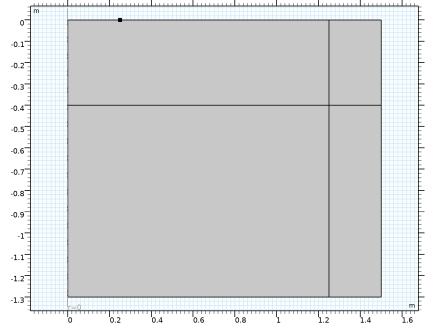 |
اکنون دامنه عنصر نامحدود را تعریف کنید .
تعاریف
دامنه عنصر نامحدود 1 (ie1)
1 | در نوار ابزار Definitions ، روی  Infinite Element Domain کلیک کنید . Infinite Element Domain کلیک کنید . |
2 | فقط دامنه های 3 و 4 را انتخاب کنید. |
3 | در پنجره تنظیمات برای دامنه عنصر نامحدود ، بخش هندسه را پیدا کنید . |
4 | از لیست نوع ، استوانه ای را انتخاب کنید . |
تعاریف
متغیرهای 1
1 | در نوار ابزار تعاریف ، روی متغیرهای  محلی کلیک کنید . محلی کلیک کنید . |
عبارات نرخ را از فایل بارگیری کنید.
2 | در پنجره تنظیمات برای متغیرها ، بخش متغیرها را پیدا کنید . |
3 |  روی Load from File کلیک کنید . روی Load from File کلیک کنید . |
4 | به پوشه Application Libraries مدل بروید و روی فایل pesticide_transport_variables.txt دوبار کلیک کنید . |
معادله ریچاردز (DL)
با مشخص کردن ویژگیهای لایه پایین خاک در گره پیشفرض مدل معادله ریچاردز شروع کنید، سپس این گره را کپی کنید و انتخاب دامنه و ویژگیها را برای مطابقت با لایه بالایی تغییر دهید.
محیط متخلخل غیراشباع 1
1 | در پنجره Model Builder ، در قسمت Component 1 (comp1)>Richards’ Equation (dl) روی محیط متخلخل غیراشباع 1 کلیک کنید . |
2 | در پنجره تنظیمات برای محیط متخلخل غیر اشباع ، بخش متخلخل را پیدا کنید . |
3 | از لیست مدل Storage ، User defined را انتخاب کنید . در قسمت متن S p ، Sp_1 را تایپ کنید . |
ماتریس متخلخل 1
1 | در پنجره Model Builder ، روی Porous Matrix 1 کلیک کنید . |
2 | در پنجره تنظیمات برای ماتریس متخلخل ، بخش ویژگی های ماتریس را پیدا کنید . |
3 | از لیست مدل نفوذپذیری ، هدایت هیدرولیک را انتخاب کنید . |
4 | در قسمت متن Ks ، Ks_1 را تایپ کنید . |
5 | بخش Retention Model را پیدا کنید . در قسمت متن α ، alpha_1 را تایپ کنید . |
6 | در قسمت متن n ، n_1 را تایپ کنید . |
7 | در قسمت متن θ r ، thetar_1 را تایپ کنید . |
محیط متخلخل غیراشباع 2
1 | در پنجره Model Builder ، در قسمت Component 1 (comp1)>Richards’ Equation (dl) روی Unsaturated Porous Medium 1 راست کلیک کرده و Duplicate را انتخاب کنید . |
2 | فقط دامنه های 2 و 4 را انتخاب کنید. |
3 | در پنجره تنظیمات برای محیط متخلخل غیر اشباع ، بخش متخلخل را پیدا کنید . |
4 | در قسمت متن S p ، Sp_2 را تایپ کنید . |
ماتریس متخلخل 1
1 | در پنجره Model Builder ، گره Unsaturated Porous Medium 2 را گسترش دهید ، سپس روی Porous Matrix 1 کلیک کنید . |
2 | در پنجره تنظیمات برای ماتریس متخلخل ، بخش ویژگی های ماتریس را پیدا کنید . |
3 | در قسمت متن Ks ، Ks_2 را تایپ کنید . |
4 | بخش Retention Model را پیدا کنید . در قسمت متن α ، alpha_2 را تایپ کنید . |
5 | در قسمت متن n ، n_2 را تایپ کنید . |
6 | در قسمت متن θ r ، thetar_2 را تایپ کنید . |
جاذبه 1
1 | در پنجره Model Builder ، در قسمت Component 1 (comp1)>Richards’ Equation (dl) روی Gravity 1 کلیک کنید . |
2 | در پنجره تنظیمات برای Gravity ، بخش Gravity را پیدا کنید . |
3 | از لیست Specify ، Elevation را انتخاب کنید . |
مقادیر اولیه 1
1 | در پنجره Model Builder ، روی مقادیر اولیه 1 کلیک کنید . |
2 | در پنجره تنظیمات برای مقادیر اولیه ، قسمت مقادیر اولیه را پیدا کنید . |
3 | روی دکمه سر فشار کلیک کنید . |
4 | در قسمت متن H p ، -(z+1.2) را تایپ کنید . |
مقادیر اولیه 2
1 | روی Component 1 (comp1)>Richards’ Equation (dl)>Initial Values 1 کلیک راست کرده و Duplicate را انتخاب کنید . |
2 | فقط دامنه های 2 و 4 را انتخاب کنید. |
3 | در پنجره تنظیمات برای مقادیر اولیه ، قسمت مقادیر اولیه را پیدا کنید . |
4 | در قسمت متن H p ، -(z+1.2)-0.2*(z+0.4) را تایپ کنید . |
سر فشار 1
1 | در نوار ابزار Physics ، روی  Boundaries کلیک کنید و Pressure Head را انتخاب کنید . Boundaries کلیک کنید و Pressure Head را انتخاب کنید . |
2 | فقط مرز 5 را انتخاب کنید. |
3 | در پنجره تنظیمات مربوط به هد فشار ، قسمت هد فشار را پیدا کنید . |
4 | در قسمت متنی H p 0 ، Hp0 را تایپ کنید . |
لایه قبلی 1
1 | در نوار ابزار Physics ، روی  Boundaries کلیک کنید و لایه Pervious را انتخاب کنید . Boundaries کلیک کنید و لایه Pervious را انتخاب کنید . |
2 | فقط مرزهای 2 و 8 را انتخاب کنید. |
3 | در پنجره تنظیمات برای لایه قبلی ، قسمت لایه قبلی را پیدا کنید . |
4 | در قسمت متن H b ، -2 را تایپ کنید . |
5 | در قسمت متن Rb ، 1/5[d] را تایپ کنید . |
حمل و نقل گونه های رقیق شده در محیط های متخلخل (TDS)
اکنون، معادله حمل و نقل را برای یک محیط متخلخل غیراشباع تنظیم کنید، که برای جذب، پراکندگی و تبخیر محاسبه می شود.
1 | در پنجره Model Builder ، در قسمت Component 1 (comp1) روی Transport of Diluted Species in Porous Media (tds) کلیک کنید . |
محیط متخلخل غیراشباع 1
1 | در نوار ابزار Physics ، روی  Domains کلیک کنید و محیط متخلخل غیراشباع را انتخاب کنید . Domains کلیک کنید و محیط متخلخل غیراشباع را انتخاب کنید . |
2 | در پنجره تنظیمات برای محیط متخلخل غیراشباع ، قسمت انتخاب دامنه را پیدا کنید . |
3 | از لیست انتخاب ، همه دامنه ها را انتخاب کنید . |
مایع 1
1 | در پنجره Model Builder ، روی Liquid 1 کلیک کنید . |
2 | در پنجره تنظیمات مایع ، بخش Saturation را پیدا کنید . |
3 | از لیست، کسر حجمی مایع را انتخاب کنید . |
4 | در قسمت متن θ l ، dl.theta_l را تایپ کنید . |
این مربوط به کسر حجمی مایع است.
5 | از لیست تغییر زمان کسر مایع ، تغییر زمان در هد فشار را انتخاب کنید . |
6 | از لیست d H p /d t ، تغییر زمان در هد فشار (dl) را انتخاب کنید . |
7 | در قسمت متن C m ، dl.Cm را تایپ کنید . |
8 | قسمت Convection را پیدا کنید . از لیست u ، فیلد سرعت دارسی (dl) را انتخاب کنید . |
ضرایب انتشار برای همه گونه ها یکسان است.
9 | قسمت Diffusion را پیدا کنید . در قسمت متن D L,ca ، Dl را تایپ کنید . همچنین برای ضرایب انتشار مایع آلدیرب سولفوکسید و آلدیرب سولفون در فیلدهای متنی، Dl را تایپ کنید. |
گاز 1
باز هم، ضرایب انتشار برای همه گونه ها یکسان است.
1 | در پنجره Model Builder ، روی گاز 1 کلیک کنید . |
2 | در پنجره تنظیمات گاز ، بخش Diffusion را پیدا کنید . |
3 | در قسمت متنی D G,ca ، Dg را تایپ کنید . همچنین برای ضرایب انتشار گاز آلدیرب سولفوکسید و آلدیرب سولفون در فیلدهای متنی Dg را تایپ کنید. |
4 | بخش Volatilization را پیدا کنید . در قسمت متن k G,ca ، kg_a را تایپ کنید . |
5 | در قسمت متن k G,casn ، kg_asn را تایپ کنید . |
محیط متخلخل غیراشباع 1
در پنجره Model Builder ، روی Unsaturated Porous Medium 1 کلیک کنید .
جذب 1
1 | در نوار ابزار Physics ، روی  Attributes کلیک کنید و Adsorption را انتخاب کنید . Attributes کلیک کنید و Adsorption را انتخاب کنید . |
2 | در پنجره تنظیمات مربوط به Adsorption ، بخش Adsorption را پیدا کنید . |
3 | از لیست ایزوترم جذب ، User defined را انتخاب کنید . |
4 | تیک Species c_a را انتخاب کنید . |
5 | در قسمت متن c P,ca ، kp_a*c_a را تایپ کنید . |
6 | تیک Species c_asx را انتخاب کنید . |
7 | در قسمت متنی c P,casx ، kp_asx*c_asx را تایپ کنید . |
8 | تیک Species c_asn را انتخاب کنید . |
9 | در قسمت متنی c P,casn ، kp_asn*c_asn را تایپ کنید . |
محیط متخلخل غیراشباع 1
در پنجره Model Builder ، روی Unsaturated Porous Medium 1 کلیک کنید .
پراکندگی 1
1 | در نوار ابزار Physics ، روی  Attributes کلیک کنید و Dispersion را انتخاب کنید . Attributes کلیک کنید و Dispersion را انتخاب کنید . |
2 | در پنجره تنظیمات برای Dispersion ، بخش Dispersion را پیدا کنید . |
3 | از لیست تانسور Dispersion ، Dispersivity را انتخاب کنید . |
4 | از لیست مدل Dispersivity ، Transverse isotropic را انتخاب کنید . |
5 | در جدول α تنظیمات زیر را وارد کنید: |
آلفا |
الفاز |
واکنش ها 1
1 | در نوار ابزار Physics ، روی  Domains کلیک کنید و Reactions را انتخاب کنید . Domains کلیک کنید و Reactions را انتخاب کنید . |
2 | در پنجره تنظیمات برای واکنشها ، قسمت انتخاب دامنه را پیدا کنید . |
3 | از لیست انتخاب ، همه دامنه ها را انتخاب کنید . |
4 | قسمت Reaction Rates را پیدا کنید . در قسمت متن R ca ، dl.theta_l*(-r_1-r_3) را تایپ کنید . |
5 | در قسمت متن R casx ، dl.theta_l*(r_1-r_2-r_4) را تایپ کنید . |
6 | در قسمت متن R casn ، dl.theta_l*(r_2-r_5) را تایپ کنید . |
خروجی 1
1 | در نوار ابزار Physics ، روی  Boundaries کلیک کنید و Outflow را انتخاب کنید . Boundaries کلیک کنید و Outflow را انتخاب کنید . |
2 | فقط مرزهای 2، 8، 12 و 13 را انتخاب کنید. این مربوط به مرزهای راست و پایین است. |
تمرکز 1
1 | در نوار ابزار Physics ، روی  Boundaries کلیک کنید و Concentration را انتخاب کنید . Boundaries کلیک کنید و Concentration را انتخاب کنید . |
2 | فقط مرز 5 را انتخاب کنید. |
3 | در پنجره تنظیمات برای تمرکز ، بخش تمرکز را پیدا کنید . |
4 | تیک Species c_a را انتخاب کنید . |
5 | در قسمت متن c 0,ca ، c0 را تایپ کنید . |
6 | تیک Species c_asx را انتخاب کنید . |
7 | تیک Species c_asn را انتخاب کنید . |
تبخیر 1
1 | در نوار ابزار Physics ، روی  Boundaries کلیک کنید و Volatilization را انتخاب کنید . Boundaries کلیک کنید و Volatilization را انتخاب کنید . |
2 | فقط مرزهای 6 و 11 را انتخاب کنید. |
3 | در پنجره تنظیمات برای Volatilization ، بخش Volatilization را پیدا کنید . |
4 | در قسمت متن h c ، Dg/d_s را تایپ کنید . |
5 | تیک Species c_a را انتخاب کنید . |
6 | تیک Species c_asn را انتخاب کنید . |
مواد
برخی از خواص مواد مورد نیاز هنوز تعریف نشده اند. این با یک صلیب قرمز کوچک در گره ماده نشان داده می شود. برای افزودن ویژگی های از دست رفته به صورت زیر ادامه دهید.
مواد متخلخل: لایه پایین
1 | در پنجره Model Builder ، در قسمت Component 1 (comp1) روی Materials راست کلیک کرده و More Materials>Porous Material را انتخاب کنید . |
2 | در پنجره تنظیمات برای مواد متخلخل ، Porous Material: Lower Layer را در قسمت نوشتار Label تایپ کنید . |
3 | قسمت Phase-Specific Properties را پیدا کنید .  روی Add Required Phase Nodes کلیک کنید . روی Add Required Phase Nodes کلیک کنید . |
مایع 1 (pmat1.fluid1)
1 | در پنجره Model Builder ، روی Fluid 1 (pmat1.fluid1) کلیک کنید . |
2 | در پنجره تنظیمات برای Fluid ، قسمت Material Contents را پیدا کنید . |
3 | در جدول تنظیمات زیر را وارد کنید: |
ویژگی | متغیر | ارزش | واحد | گروه اموال |
تراکم | rho | من میدهم | کیلوگرم بر متر مکعب | پایه ای |
جامد 1 (pmat1.solid1)
1 | در پنجره Model Builder ، روی Solid 1 (pmat1.solid1) کلیک کنید . |
2 | در پنجره تنظیمات برای Solid ، بخش Solid Properties را پیدا کنید . |
3 | در قسمت متن θ s ، 1-poro_1 را تایپ کنید . |
4 | قسمت محتوای مواد را پیدا کنید . در جدول تنظیمات زیر را وارد کنید: |
ویژگی | متغیر | ارزش | واحد | گروه اموال |
تراکم | rho | غارت | کیلوگرم بر متر مکعب | پایه ای |
مواد متخلخل: لایه بالایی
1 | در پنجره Model Builder ، در قسمت Component 1 (comp1)>Materials روی Porous Material: Lower Layer (pmat1) کلیک راست کرده و Duplicate را انتخاب کنید . |
2 | در پنجره تنظیمات برای مواد متخلخل ، Porous Material: Upper Layer را در قسمت نوشتار Label تایپ کنید . |
3 | فقط دامنه های 2 و 4 را انتخاب کنید. |
جامد 1 (pmat2.solid1)
1 | در پنجره Model Builder ، گره Component 1 (comp1)>Materials>Porous Material: Upper Layer (pmat2) را گسترش دهید ، سپس روی Solid 1 (pmat2.solid1) کلیک کنید . |
2 | در پنجره تنظیمات برای Solid ، بخش Solid Properties را پیدا کنید . |
3 | در قسمت متن θ s ، 1-poro_2 را تایپ کنید . |
مش 1
استفاده از مش نگاشت شده ایده خوبی برای این هندسه است. در مقایسه با استفاده از مش مثلثی با اندازه مش یکسان، از عناصر مش کمتری استفاده می کند و در عین حال دقت را حفظ می کند.
1 | در پنجره Model Builder ، در قسمت Component 1 (comp1) روی Mesh 1 کلیک کنید . |
2 | در پنجره تنظیمات مش ، قسمت Physics-Controlled Mesh را پیدا کنید . |
3 | از فهرست اندازه عنصر ، Finer را انتخاب کنید . |
نقشه برداری 1
در نوار ابزار Mesh ، روی Mapped کلیک کنید .
 Mapped کلیک کنید .
سایز 1
1 | روی Mapped 1 کلیک راست کرده و Size را انتخاب کنید . |
2 | در پنجره تنظیمات برای اندازه ، قسمت انتخاب موجودیت هندسی را پیدا کنید . |
3 | از لیست سطح نهاد هندسی ، دامنه را انتخاب کنید . |
4 | فقط دامنه 2 را انتخاب کنید. |
5 | بخش اندازه عنصر را پیدا کنید . روی دکمه Custom کلیک کنید . |
6 | قسمت پارامترهای اندازه عنصر را پیدا کنید . |
7 | کادر انتخاب حداکثر اندازه عنصر را انتخاب کنید . در قسمت متن مرتبط، 0.02 را تایپ کنید . |
8 | در پنجره Model Builder ، روی Mesh 1 کلیک راست کرده و Build All را انتخاب کنید . 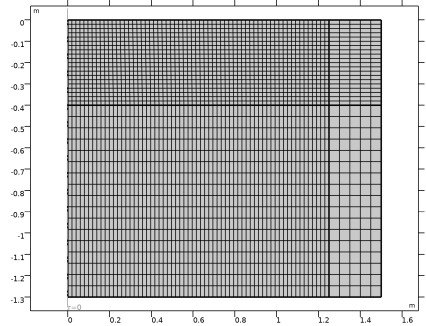 |
مطالعه 2
مرحله 1: وابسته به زمان
1 | در پنجره Model Builder ، در زیر مطالعه 2 ، روی Step 1: Time Dependent کلیک کنید . |
2 | در پنجره تنظیمات مربوط به زمان وابسته ، قسمت تنظیمات مطالعه را پیدا کنید . |
3 | از لیست واحد زمان ، d را انتخاب کنید . |
4 | در قسمت متن زمان خروجی ، range(0,0.1,0.9) range(1,1,10) را تایپ کنید . |
5 | در نوار ابزار صفحه اصلی ،  روی محاسبه کلیک کنید . روی محاسبه کلیک کنید . |
نتایج
مطالعه 2/راه حل 2 (sol2)
نمودارهای فلونت، فشار و غلظت به صورت پیش فرض ایجاد می شوند. فشار و تمرکز نیز بر روی یک هندسه سه بعدی چرخشی تجسم می شود. تجسم نتایج در حوزههای عنصر نامتناهی ارزشی به نمودارها نمیافزاید. بر روی منطقه نزدیک به منبع تمرکز کنید و بنابراین با مراحل زیر دامنه های عناصر نامحدود را از نمودارها پنهان کنید.
در پنجره Model Builder ، گره Results>Datasets را گسترش دهید ، سپس روی Study 2/Solution 2 (sol2) کلیک کنید .
انتخاب
1 | در نوار ابزار نتایج ، روی  ویژگی ها کلیک کنید و Selection را انتخاب کنید . ویژگی ها کلیک کنید و Selection را انتخاب کنید . |
2 | در پنجره تنظیمات برای انتخاب ، قسمت انتخاب موجودیت هندسی را پیدا کنید . |
3 | از لیست سطح نهاد هندسی ، دامنه را انتخاب کنید . |
4 | فقط دامنه های 1 و 2 را انتخاب کنید. |
برای رسم اشباع موثر، هد فشار و میدان سرعت در زمان های مختلف به صورت زیر عمل کنید.
اشباع موثر
1 | در نوار ابزار نتایج ، روی  2D Plot Group کلیک کنید . 2D Plot Group کلیک کنید . |
2 | در پنجره تنظیمات گروه طرح دو بعدی ، Effective saturation را در قسمت نوشتار Label تایپ کنید . |
3 | قسمت Data را پیدا کنید . از لیست مجموعه داده ، مطالعه 2/راه حل 2 (sol2) را انتخاب کنید . |
4 | از لیست زمان (d) 0.3 را انتخاب کنید . |
سطح 1
1 | روی Effective Saturation کلیک راست کرده و Surface را انتخاب کنید . |
2 | در پنجره تنظیمات برای Surface ، روی Replace Expression در گوشه سمت راست بالای بخش Expression کلیک کنید . از منو، Component 1 (comp1)>Richards’ Equation>Retention model>dl.Se – Effective saturation را انتخاب کنید . |
3 | قسمت Coloring and Style را پیدا کنید .  روی تغییر جدول رنگ کلیک کنید . روی تغییر جدول رنگ کلیک کنید . |
4 | در کادر محاوره ای Color Table ، Linear>Cividis را در درخت انتخاب کنید. |
5 | روی OK کلیک کنید . |
6 | در پنجره تنظیمات برای Surface ، بخش Coloring and Style را پیدا کنید . |
7 | تیک Color legend را پاک کنید . |
کانتور 1
1 | در پنجره Model Builder ، روی Effective saturation کلیک راست کرده و Contour را انتخاب کنید . |
2 | در پنجره تنظیمات برای Contour ، روی Replace Expression در گوشه سمت راست بالای بخش Expression کلیک کنید . از منو، Component 1 (comp1)>Richards’ Equation>Velocity and Press>dl.Hp – Pressure head – m را انتخاب کنید . |
3 | قسمت Coloring and Style را پیدا کنید . از لیست Coloring ، Uniform را انتخاب کنید . |
4 | از لیست رنگ ، سیاه را انتخاب کنید . |
5 | تیک Color legend را پاک کنید . |
سطح پیکان 1
1 | روی Effective saturation کلیک راست کرده و Arrow Surface را انتخاب کنید . |
2 | در پنجره تنظیمات برای Arrow Surface ، بخش Coloring and Style را پیدا کنید . |
3 | از لیست رنگ ، سیاه را انتخاب کنید . |
4 | در نوار ابزار اشباع موثر ، روی  Plot کلیک کنید . Plot کلیک کنید . |
نمودار پنجره گرافیک را با نمودار سمت چپ شکل 4 مقایسه کنید .
اشباع موثر
1 | در پنجره Model Builder ، روی Effective Saturation کلیک کنید . |
2 | در پنجره Settings for 2D Plot Group ، بخش Data را پیدا کنید . |
3 | از لیست زمان (d) ، 1 را انتخاب کنید . |
4 | در نوار ابزار اشباع موثر ، روی  Plot کلیک کنید . Plot کلیک کنید . |
با پانل سمت راست شکل 4 مقایسه کنید .
نمودارهای پیش فرض چهارم و پنجم غلظت املاح را پس از 10 روز نشان می دهند. مراحل زیر را برای بازتولید نمودارهای نشان داده شده در شکل 5 — شکل 7 دنبال کنید .
غلظت، آلدیرب
1 | در پنجره Model Builder ، در زیر Results روی Concentration کلیک کنید ، a (tds) . |
2 | در پنجره تنظیمات برای گروه طرح دوبعدی ، Concentration، aldicarb را در قسمت نوشتار Label تایپ کنید . |
ساده 1
1 | در پنجره Model Builder ، گره Concentration, aldicarb را گسترش دهید . |
2 | روی Streamline 1 کلیک راست کرده و Disable را انتخاب کنید . |
سطح 1
1 | در پنجره Model Builder ، روی Surface 1 کلیک کنید . |
2 | در پنجره تنظیمات برای Surface ، برای گسترش بخش Range کلیک کنید . |
3 | تیک گزینه Manual color range را انتخاب کنید . |
4 | در قسمت حداقل متن، 0 را تایپ کنید . |
این تنظیمات یک محدوده رنگ واحد را برای هر سه نمودار غلظت آلدیکارب ارائه می دهد.
5 |  روی Plot Previous کلیک کنید تا غلظت بعد از 9 روز رسم شود. برای رسم غلظت بعد از 5 و 1 روز تکرار کنید. روی Plot Previous کلیک کنید تا غلظت بعد از 9 روز رسم شود. برای رسم غلظت بعد از 5 و 1 روز تکرار کنید. |
غلظت، آلدیرب سولفوکسید
1 | در پنجره Model Builder ، در بخش Results روی Concentration، asx (tds) کلیک کنید . |
2 | در پنجره تنظیمات برای گروه طرح دو بعدی ، Concentration, aldicarb sulfoxide را در قسمت نوشتار Label تایپ کنید. |
ساده 1
1 | در پنجره Model Builder ، گره Concentration, aldicarb sulfoxide را گسترش دهید . |
2 | روی Streamline 1 کلیک راست کرده و Disable را انتخاب کنید . |
سطح 1
1 | در پنجره Model Builder ، روی Surface 1 کلیک کنید . |
2 | در پنجره تنظیمات برای Surface ، بخش Range را پیدا کنید . |
3 | تیک گزینه Manual color range را انتخاب کنید . |
4 | در قسمت حداقل متن، 0 را تایپ کنید . |
5 | در قسمت Maximum text 0.5 را تایپ کنید . |
از آنجایی که حداکثر غلظت سولفوکسید آلدیکارب کمتر است، این تنظیم باعث استفاده بهتر از محدوده رنگ می شود.
غلظت، آلدیرب سولفوکسید
1 | در پنجره Model Builder ، روی Concentration, aldicarb sulfoxide کلیک کنید . |
2 | در پنجره Settings for 2D Plot Group ، بخش Data را پیدا کنید . |
3 | از لیست زمان (d) ، 5 را انتخاب کنید . |
4 | در نوار ابزار Concentration, aldicarb sulfoxide ، روی  Plot کلیک کنید . Plot کلیک کنید . |
برای رسم غلظت سولفوکسید آلدیرب پس از 10 روز تکرار کنید.
شما همچنین می توانید تکامل توزیع غلظت با زمان را از طریق انیمیشن ها تجسم کنید. با افزودن ویژگیهای انیمیشن زیر گره صادرات ، میتوانید فیلمهایی را با فرمتهای GIF، Flash و AVI تولید کنید. همچنین، ویژگی های Player را با انیمیشن های موجود در فایل MPH مدل به صورت زیر اضافه کنید:
تمرکز، a، 3D (tds)
در پنجره Model Builder ، روی Concentration, a, 3D (tds) کلیک کنید .
انیمیشن 1
در نوار ابزار Concentration، a، 3D (tds) ، روی انیمیشن کلیک کنید و Player را انتخاب کنید .
 انیمیشن کلیک کنید و Player را انتخاب کنید .


