 |
فیلتر رنگ پلاسمونیک شش ضلعی
معرفی
فیلترهای رنگی کاربردهای زیادی دارند، به عنوان مثال، برای تصویربرداری و سیستم های اندازه گیری نوری. آنها را می توان برای انواع مختلفی از ویژگی های فیلتر، مانند باند گذر، باند استاپ، گذر طولانی، گذر کوتاه و غیره طراحی کرد.
این مدل نشان می دهد که چگونه می توان شبیه سازی یک فیلتر رنگی جذب کننده باند استاپ را بر اساس یک آرایه شش ضلعی از سوراخ ها در یک لایه آلومینیومی نازک انجام داد. ساختار به صورت شش ضلعی تناوبی است، اما این مثال نشان می دهد که مسئله را می توان هم به عنوان یک مسئله تناوبی شش ضلعی و هم به عنوان یک مسئله تناوبی مستطیلی بیان کرد. استفاده از تناوب مستطیلی، استفاده از مجموعه داده های آرایه را برای تجسم نتیجه از چندین سلول واحد ساده تر می کند. با این حال، از آنجایی که سلول واحد مستطیلی بزرگتر از سلول واحد شش ضلعی است، مصرف حافظه بزرگتر است و زمان حل برای فرمولاسیون سلول واحد مستطیلی طولانی تر است.
تعریف مدل
شکل 1 هفت سلول شش ضلعی را نشان می دهد و ارتباط بین سلول های شش ضلعی، شبکه Bravais مربوطه، و سلول تناوبی مستطیلی را که در این مدل نیز استفاده شده است، به تصویر می کشد.
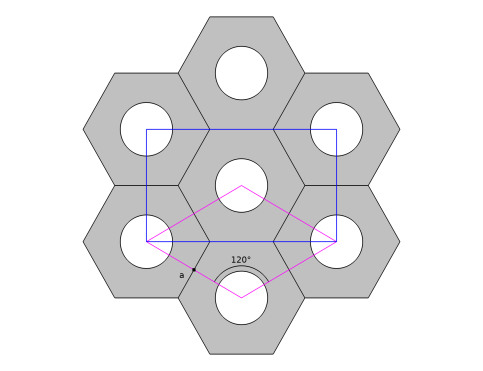
شکل 1: هفت سلول شش ضلعی. مستطیل آبی سلول تناوبی مستطیلی را نشان می دهد. سلول واحد شبکه Bravais برای سلول شش ضلعی با شکل لوزی سرخابی نشان داده می شود. فاصله بین مراکز سلول شش ضلعی، طول دوره، با پارامتر a تعریف می شود . اضلاع افقی و عمودی سلول مستطیلی به ترتیب sqrt(3)*a و a هستند . مساحت سلول مستطیلی دو برابر مساحت سلول شش ضلعی (و سلول واحد شبکه Bravais) است.
برای وقوع عادی، مانند این مدل، اجزای بردار موج در صفحات پورت برای سفارشات پراش، با جمع کردن یک عدد صحیح از بردارهای شبکه متقابل برای سلول واحد داده میشوند. اعداد صحیح مورد استفاده در هنگام ساخت این مؤلفه های بردار موج، اعداد حالت برای نظم های پراش هستند.
برای نشان دادن اینکه سلول مستطیلی بزرگتر را می توان برای نشان دادن مسئله برای سلول شش ضلعی کوچکتر استفاده کرد، ابتدا نشان دهید که تمام نقاط شبکه متقابل برای حالت شش ضلعی را می توان با جمع مناسب بردارهای شبکه متقابل برای حالت مستطیلی به دست آورد.
برای شروع، بردارهای شبکه اولیه برای سلول مستطیلی هستند
(1)  ،
،
 ،
،(2)  ،
،
 ،
،و
(3)  ،
،
 ،
،که در آن a دوره در شبکه شش ضلعی است، c → ∞ و x ، y ، و z به ترتیب بردارهای واحد در جهت های x ، y و z هستند .
سپس بردارهای شبکه متقابل هستند
(4)  ،
،
 ،
،(5)  ،
،
 ،
،(6)  .
.
 .
.برای ساختار شش ضلعی، با شبکه لوزی براویس، بردارهای شبکه اولیه عبارتند از
(7)  ،
،
 ،
،(8)  ،
،
 ،
،و
(9)  .
.
 .
.سپس، بردارهای شبکه متقابل هستند
(10)  ،
،
 ،
،(11) ،
 ،
،(12)  .
.
 .
.بنابراین، از معادله 10 و معادله 11 ، مشخص است که هر نقطه در فضای متقابل از شبکه شش ضلعی را می توان به صورت زیر نوشت:
(13)  ،
،
 ،
،که در آن m و n اعداد حالت برای ترتیب پراش خاص هستند. همه این نقاط را می توان با ترکیب بردارهای شبکه متقابل برای سلول واحد مستطیلی، با استفاده از ضرایب صحیح بدست آورد. بنابراین، تمام نقاط شبکه متقابل برای سلول واحد شش ضلعی بخشی از شبکه متقابل برای سلول واحد مستطیلی است.
با این حال، از معادله 10 و معادله 11 ، بردارهای شبکه متقابل برای سلول مستطیلی را می توان از بردارهای شبکه متقابل برای سلول شش ضلعی بیان کرد.
(14)

و
(15)  .
.
 .
.بنابراین، یک نقطه دلخواه در شبکه متقابل سلول مستطیلی را می توان به صورت زیر نوشت:
(16)  .
.
 .
.از معادله 16 ، مشخص است که نقاطی در فضای متقابل برای سلول مستطیلی وجود دارد که بخشی از مجموعه نقاط در فضای متقابل برای سلول شش ضلعی نیستند (زیرا با ترکیب کردن آنها نمی توان به تمام نقاط شبکه متقابل G rmn رسید . بردارهای شبکه متقابل b 1 h و b 2 h با استفاده از ضرایب صحیح). بنابراین، همانطور که انتظار می رود، سلول شش ضلعی کوچکتر دارای یک فضای متقابل است که زیر مجموعه ای از فضای متقابل برای سلول مستطیلی است. شکل 2 تصویری از نقاط (حالت ها) در شبکه متقابل را برای سلول های واحد مستطیلی و شش ضلعی نشان می دهد. با این حال، توجه داشته باشید که بردارهای اولیه به این صورت تعریف می شوند
(17)  ،
،
 ،
،جایی که n i پورت عادی است. از آنجایی که پورت های نرمال در جهات مخالف در پورت 1 و پورت 2 قرار دارند، بردارهای اولیه در پورت 2 در مقایسه با پورت 1 مبادله می شوند. بنابراین، بردارهای شبکه متقابل و اعداد حالت در پورت 2 در مقایسه با پورت 2 مبادله می شوند. 1. بنابراین، در شکل 2 حالت شماره m برای پورت 1 و حالت شماره n برای پورت 2 روی محور افقی قرار دارند، در حالی که حالت شماره n برای پورت 1 و حالت شماره m برای پورت 2 روی محور عمودی قرار دارند.
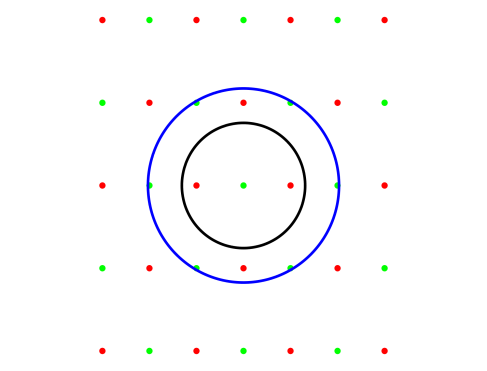
شکل 2: شبکه متقابل. نقاط نشان دهنده نقاطی در شبکه متقابل برای سلول واحد مستطیلی است. نقاط سبز با نقاط شبکه متقابل برای شبکه شش ضلعی (لوزی) Bravais منطبق است، در حالی که نقاط قرمز فقط در شبکه متقابل برای سلول واحد مستطیلی موجود است. خط مشکی نقاط (حالتهای) موجود برای پورت 1 را احاطه میکند، در حالی که خط آبی نقاط (حالتهای) موجود برای پورت 2 را احاطه میکند.
در مدل، تمام سفارشات پراش برای سلول مستطیلی محاسبه می شود. نشان داده شده است که برای این مدل، با یک میدان معمولی برخوردی، نظم های پراشی که با حالت های سلول شش ضلعی مطابقت ندارند، هیچ توانی ندارند.
فیلد ورودی در جهت عادی حادثه است. بنابراین، از شرایط مرزی تداوم استفاده می شود.
برای برانگیختن موج ورودی و جذب امواج خروجی از پورت های دوره ای و پورت های مرتبه پراش استفاده می شود. اگر قصد محاسبه بازده پراش برای حالتهای مختلف نیست، میتوان به جای آن از پورتهای شکاف پشتیبان لایه کاملاً منطبق (PML) استفاده کرد. این رویکرد در سطح انتخابی فرکانس، مدل تشدیدگر حلقه تکمیلی دوره ای نشان داده شده است .
مجموعه داده های آرایه برای تجسم میدان از چندین سلول واحد استفاده می شود. برای فرمولاسیون سلول واحد مستطیلی، می توان از یک مجموعه داده آرایه واحد استفاده کرد. با این حال، هنگام استفاده از سلول واحد شش ضلعی، سه مجموعه داده آرایه برای ساختن الگوی شش ضلعی تناوبی ترکیب می شوند.
نتایج و بحث
شکل 3 میدان الکتریکی را در یک سلول واحد شش ضلعی، در طول موج برای حداکثر جذب نشان می دهد. میدان به بالای سوراخ در لایه آلومینیوم متمرکز شده است.
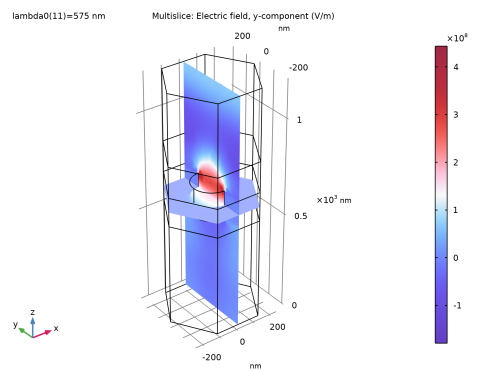
شکل 3: رسم مولفه y میدان الکتریکی در یک سلول واحد شش ضلعی.
شکل 4 نموداری شبیه به نمودار در شکل 3 را نشان می دهد ، اما برای بسیاری از سلول های واحد شش ضلعی. سه مجموعه داده آرایه برای ایجاد الگوی شش ضلعی تناوبی ترکیب می شوند.
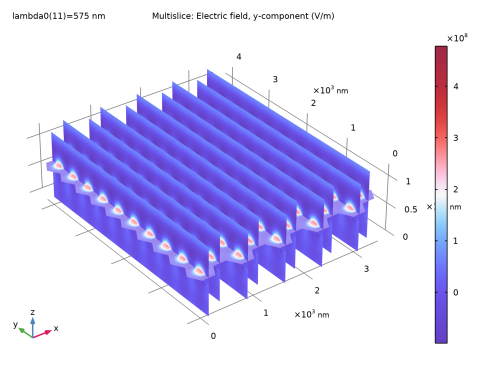
شکل 4: نمودار میدان الکتریکی در آرایه ای از سلول های واحد شش ضلعی.
شکل 5 میدان الکتریکی را در یک سلول واحد مستطیلی نشان می دهد. همانطور که انتظار می رود، الگوی میدان شبیه به الگوی میدان نمایش داده شده در شکل 3 است . واضح است که میدان در امتداد مورب ها در صفحه xy ، از مرز چپ به راست، و از جلو به مرز عقب تناوبی است.
شکل 5: جزء y میدان الکتریکی در یک سلول واحد مستطیلی شکل.
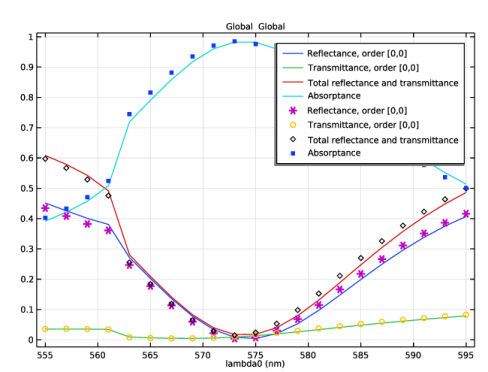
شکل 6 نشان می دهد که مقادیر بازتاب، عبور و جذب برای دو فرمول بسیار مشابه هستند.
شکل 6: مقایسه طیف انعکاس، عبور و جذب برای فرمولاسیون سلول های واحد شش ضلعی و مستطیلی. نمودارها برای سلول واحد شش ضلعی از خطوط یکپارچه استفاده می کنند، در حالی که نمودارها برای سلول واحد مستطیلی از نشانگر استفاده می کنند.
راندمان پراش برای حالت هایی در واحد مستطیلی که با هیچ حالتی از سلول واحد شش ضلعی مطابقت ندارند در شکل 7 نشان داده شده است . برای همه آن حالتها، بازده پراش کمتر از 4-10 است ، که تأیید میکند که برای این مورد، سلول واحد مستطیلی در واقع میتواند برای مدلسازی سلول واحد شش ضلعی استفاده شود.
شکل 7: نمودار بازده پراش برای حالت هایی از سلول واحد مستطیلی که با حالت های سلول واحد شش ضلعی مطابقت ندارند.
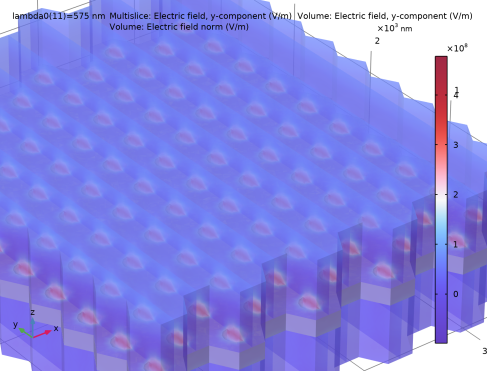
در نهایت، شکل 8 نمودار میدان الکتریکی را برای آرایه ای از سلول های واحد مستطیلی نشان می دهد. تناوب شش ضلعی به وضوح در الگوی سوراخ در لایه آلومینیومی دیده می شود.
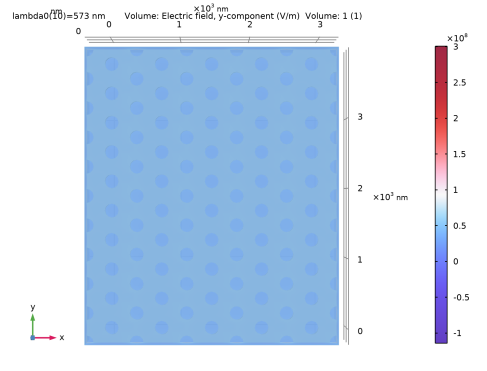
شکل 8: میدان الکتریکی ( جزء y ) برای آرایه ای از سلول های واحد مستطیلی شکل.
مسیر کتابخانه برنامه: Wave_Optics_Module/Gratings_and_Metamaterials/6agonal_plasmonic_color_filter
دستورالعمل مدلسازی
از منوی File ، New را انتخاب کنید .
جدید
در پنجره جدید ، روی  Model Wizard کلیک کنید .
 Model Wizard کلیک کنید .
مدل جادوگر
1 | در پنجره Model Wizard ، روی  3D کلیک کنید . 3D کلیک کنید . |
2 | در درخت Select Physics ، Optics>Wave Optics>Electromagnetic Waves، Frequency Domain (ewfd) را انتخاب کنید . |
3 | روی افزودن کلیک کنید . |
4 |  روی مطالعه کلیک کنید . روی مطالعه کلیک کنید . |
5 | در درخت انتخاب مطالعه ، مطالعات پیشفرض برای واسطهای فیزیک انتخاب شده > دامنه طول موج را انتخاب کنید . |
6 |  روی Done کلیک کنید . روی Done کلیک کنید . |
تعاریف جهانی
پارامترهای 1
1 | در پنجره Model Builder ، در قسمت Global Definitions روی Parameters 1 کلیک کنید . |
2 | در پنجره تنظیمات برای پارامترها ، بخش پارامترها را پیدا کنید . |
3 |  روی Load from File کلیک کنید . روی Load from File کلیک کنید . |
4 | به پوشه Application Libraries مدل بروید و روی فایل hexagonal_plasmonic_color_filter_parameters.txt دوبار کلیک کنید . |
هندسه 1
هندسه از یک ستون شش ضلعی لایه ای تشکیل شده است که در لایه دوم یک استوانه (از پایین) قرار دارد.
1 | در پنجره Model Builder ، در قسمت Component 1 (comp1) روی Geometry 1 کلیک کنید . |
2 | در پنجره تنظیمات هندسه ، بخش Units را پیدا کنید . |
3 | از لیست واحد طول ، nm را انتخاب کنید . |
صفحه کار 1 (wp1)
ستون شش ضلعی را با ایجاد یک شش ضلعی دو بعدی که سپس به یک ستون اکسترود می شود، ایجاد کنید.
در نوار ابزار هندسه ، روی صفحه کار کلیک کنید .
 کار کلیک کنید .
صفحه کار 1 (wp1)> هندسه صفحه
در پنجره Model Builder ، روی صفحه هندسه کلیک کنید .
صفحه کار 1 (wp1)> چند ضلعی 1 (pol1)
1 | در نوار ابزار Work Plane ، روی  Polygon کلیک کنید . Polygon کلیک کنید . |
2 | در پنجره تنظیمات چند ضلعی ، بخش مختصات را پیدا کنید . |
3 | در جدول تنظیمات زیر را وارد کنید: |
XW (NM) | (NM) است |
d_hex | 0 |
d_hex/2 | a/2 |
-d_hex/2 | a/2 |
-d_hex | 0 |
-d_hex/2 | -a/2 |
d_hex/2 | -a/2 |
اکسترود 1 (ext1)
1 | در پنجره Model Builder ، در قسمت Component 1 (comp1)>Geometry 1 روی Work Plane 1 (wp1) کلیک راست کرده و Extrude را انتخاب کنید . |
2 | در پنجره تنظیمات برای Extrude ، بخش Distances را پیدا کنید . |
3 | در جدول تنظیمات زیر را وارد کنید: |
فواصل (NM) |
ارتفاع/2-t_Al/2 |
ارتفاع/2+t_Al/2 |
ارتفاع/2+t_Al/2+t_SOG |
ارتفاع |
4 |  روی Build All Objects کلیک کنید . روی Build All Objects کلیک کنید . |
5 |  روی دکمه Zoom Extents در نوار ابزار Graphics کلیک کنید . روی دکمه Zoom Extents در نوار ابزار Graphics کلیک کنید .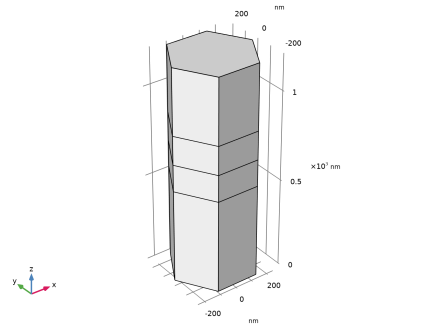 |
سیلندر 1 (cyl1)
1 | در نوار ابزار Geometry ، روی  Cylinder کلیک کنید . Cylinder کلیک کنید . |
2 | در پنجره تنظیمات سیلندر ، بخش اندازه و شکل را پیدا کنید . |
3 | در قسمت متن Radius ، r0 را تایپ کنید . |
4 | در قسمت متن ارتفاع ، t_Al را تایپ کنید . |
5 | قسمت Position را پیدا کنید . در قسمت متن z ، height/2-t_Al/2 را تایپ کنید . |
6 |  روی Build All Objects کلیک کنید . روی Build All Objects کلیک کنید . |
7 |  روی دکمه Zoom Extents در نوار ابزار Graphics کلیک کنید . روی دکمه Zoom Extents در نوار ابزار Graphics کلیک کنید . |
8 |  روی دکمه Wireframe Rendering در نوار ابزار Graphics کلیک کنید تا دامنه های داخل سلول واحد را بهتر ببینید. روی دکمه Wireframe Rendering در نوار ابزار Graphics کلیک کنید تا دامنه های داخل سلول واحد را بهتر ببینید.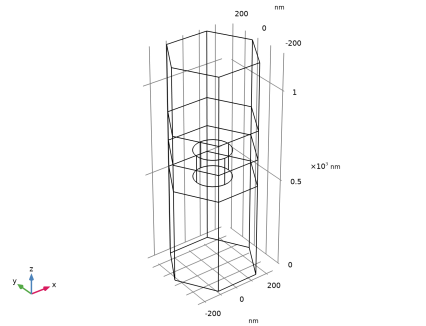 |
تعاریف جهانی
ابتدا مواد جهانی را اضافه کنید. بعداً، پیوندهایی را از دو مؤلفه مدل به این مواد اضافه کنید.
مواد را اضافه کنید
1 | در نوار ابزار Home ، روی  Add Material کلیک کنید تا پنجره Add Material باز شود . Add Material کلیک کنید تا پنجره Add Material باز شود . |
2 | به پنجره Add Material بروید . |
3 | در درخت، Built-in>Air را انتخاب کنید . |
4 | روی Add to Global Materials در نوار ابزار پنجره کلیک کنید . |
5 | در درخت، Optical>Inorganic Materials>Al – Aluminium and aluminates>Models and Simulations>Al (Aluminium) را انتخاب کنید (Rakic et al. 1998: Brendel-Bormann model; n,k 0.0620-248 um) . |
6 | روی Add to Global Materials در نوار ابزار پنجره کلیک کنید . |
7 | در درخت، Optical>Inorganic Materials>O – Oxygen and oxides>Crystal>SiO2 (سیلیکون دی اکسید، سیلیس، کوارتز) را انتخاب کنید (Ghosh 1999: a-Quartz, n(o) 0.198-2.05 um) . |
8 | روی Add to Global Materials در نوار ابزار پنجره کلیک کنید . |
9 | در نوار ابزار Home ، روی  Add Material کلیک کنید تا پنجره Add Material بسته شود . Add Material کلیک کنید تا پنجره Add Material بسته شود . |
تعاریف جهانی
شیشه چرخشی
1 | در پنجره Model Builder ، در قسمت Global Definitions ، روی Materials راست کلیک کرده و Blank Material را انتخاب کنید . |
2 | در پنجره تنظیمات برای مواد ، Spin-on Glass را در قسمت نوشتار Label تایپ کنید . |
در این مرحله نمی توانید به راحتی پارامترهای متریال را به این متریال اضافه کنید. هنگامی که یک پیوند مواد اضافه شده است که به این ماده اشاره می کند، پارامترهای مواد مورد نیاز را اضافه خواهید کرد.
سلول شش ضلعی
1 | در پنجره Model Builder ، روی Component 1 (comp1) کلیک کنید . |
2 | در پنجره تنظیمات برای کامپوننت ، سلول شش ضلعی را در قسمت متن برچسب تایپ کنید . |
مواد
هوا
1 | در پنجره Model Builder ، در قسمت Hexagonal Cell (comp1) روی Materials کلیک راست کرده و More Materials>Material Link را انتخاب کنید . |
2 | در پنجره تنظیمات مربوط به Material Link ، Air را در قسمت نوشتار Label تایپ کنید . |
ال
1 | روی Materials کلیک راست کرده و More Materials>Material Link را انتخاب کنید . |
2 | در پنجره تنظیمات برای Material Link ، در قسمت نوشتار Label ، Al را تایپ کنید . |
3 | فقط دامنه 2 را انتخاب کنید. 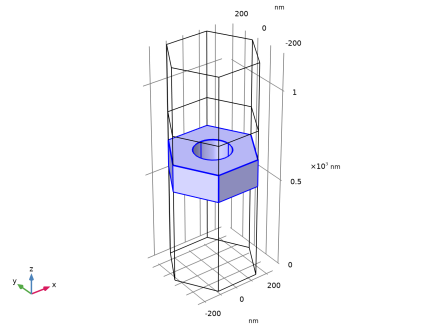 |
4 | قسمت تنظیمات پیوند را پیدا کنید . از لیست مواد ، Al (Aluminium) را انتخاب کنید (Rakic et al. 1998: Brendel-Bormann model; n,k 0.0620-248 um) (mat2) . |
SiO2
1 | روی Materials کلیک راست کرده و More Materials>Material Link را انتخاب کنید . |
2 | در پنجره تنظیمات مربوط به Material Link ، SiO2 را در قسمت نوشتار Label تایپ کنید . |
3 | فقط دامنه های 1 و 5 را انتخاب کنید. 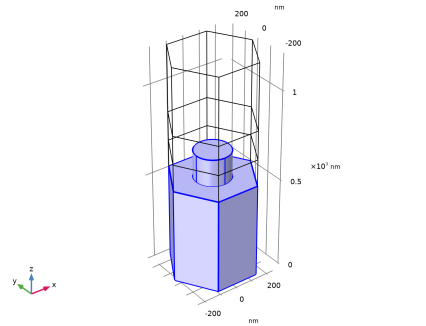 |
4 | قسمت تنظیمات پیوند را پیدا کنید . از لیست مواد ، SiO2 ( دی اکسید سیلیکون، سیلیس، کوارتز) را انتخاب کنید (Ghosh 1999: a-Quartz, n(o) 0.198-2.05 um) (mat3) . |
شیشه چرخشی
1 | روی Materials کلیک راست کرده و More Materials>Material Link را انتخاب کنید . |
2 | در پنجره تنظیمات مربوط به Material Link ، Spin-on Glass را در قسمت نوشتار Label تایپ کنید . |
3 | فقط دامنه 3 را انتخاب کنید. 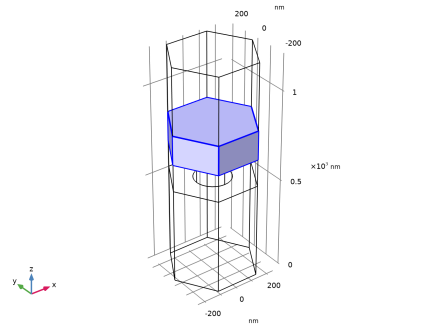 |
4 | قسمت تنظیمات پیوند را پیدا کنید . از لیست مواد ، Spin-on Glass (mat4) را انتخاب کنید . |
5 |  برو به مواد کلیک کنید . برو به مواد کلیک کنید . |
تعاریف جهانی
شیشه چرخشی (mat4)
اکنون، اضافه کردن پارامتر ماده از دست رفته آسان است، زیرا یک رابط فیزیک مشخص کرده است که به چه پارامترهای مواد نیاز دارد.
1 | در پنجره Model Builder ، در قسمت Global Definitions>Materials، روی Spin-on Glass (mat4) کلیک کنید . |
2 | در پنجره تنظیمات برای Material ، قسمت Material Contents را پیدا کنید . |
3 | در جدول تنظیمات زیر را وارد کنید: |
ویژگی | متغیر | ارزش | واحد | گروه اموال |
ضریب شکست، قسمت واقعی | n_iso ; nii = n_iso، nij = | n_SOG | 1 | ضریب شکست |
امواج الکترومغناطیسی، دامنه فرکانس (EWFD)
پورت 1
1 | در پنجره Model Builder ، در قسمت Hexagonal Cell (comp1) روی امواج الکترومغناطیسی ، دامنه فرکانس (ewfd) کلیک راست کرده و Port را انتخاب کنید . |
2 | فقط مرز 13 را انتخاب کنید. 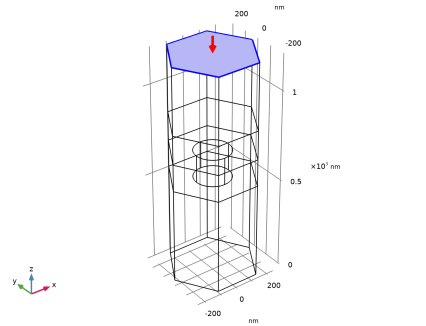 |
3 | در پنجره تنظیمات پورت ، قسمت ویژگی های پورت را پیدا کنید . |
4 | از لیست نوع پورت ، دوره ای را انتخاب کنید . |
5 | قسمت تنظیمات حالت پورت را پیدا کنید . بردار E 0 را به صورت مشخص کنید |
0 | ایکس |
1 | y |
0 | z |
نقطه مرجع بندر دوره ای 1
1 | در نوار ابزار Physics ، روی  ویژگی ها کلیک کنید و نقطه مرجع پورت دوره ای را انتخاب کنید . ویژگی ها کلیک کنید و نقطه مرجع پورت دوره ای را انتخاب کنید . |
2 | فقط نقطه 5 را انتخاب کنید. 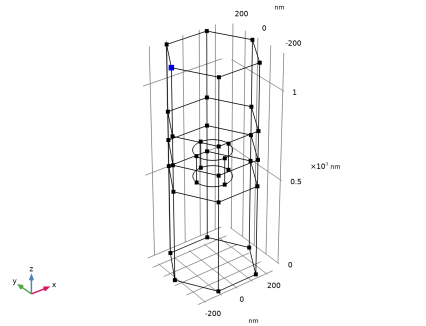 |
پورت 2
1 | در نوار ابزار Physics ، روی  Boundaries کلیک کنید و Port را انتخاب کنید . Boundaries کلیک کنید و Port را انتخاب کنید . |
2 | فقط مرز 3 را انتخاب کنید. 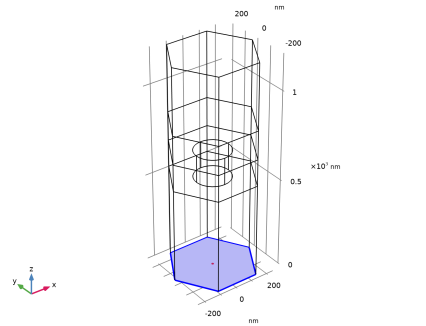 |
3 | در پنجره تنظیمات پورت ، قسمت ویژگی های پورت را پیدا کنید . |
4 | از لیست نوع پورت ، دوره ای را انتخاب کنید . |
5 | قسمت تنظیمات حالت پورت را پیدا کنید . بردار E 0 را به صورت مشخص کنید |
0 | ایکس |
1 | y |
0 | z |
6 | قسمت محاسبه ترتیب پراش خودکار را پیدا کنید . در قسمت متن n ، n_SiO2_max را تایپ کنید . |
نقطه مرجع بندر دوره ای 1
1 | در نوار ابزار Physics ، روی  ویژگی ها کلیک کنید و نقطه مرجع پورت دوره ای را انتخاب کنید . ویژگی ها کلیک کنید و نقطه مرجع پورت دوره ای را انتخاب کنید . |
2 | فقط نقطه 34 را انتخاب کنید. 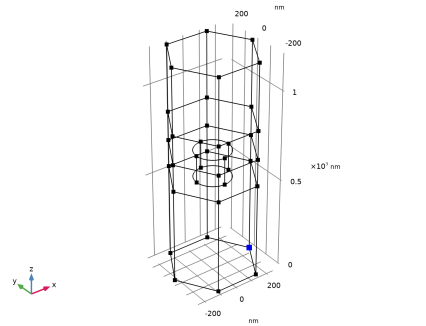 |
شرایط دوره ای 1
از آنجایی که بروز طبیعی در نظر گرفته می شود، میدان در مرزهای مخالف یکسان فرض می شود. بنابراین، از شرایط دوره ای تداوم استفاده خواهد شد.
1 | در نوار ابزار Physics ، روی  Boundaries کلیک کنید و Periodic Condition را انتخاب کنید . Boundaries کلیک کنید و Periodic Condition را انتخاب کنید . |
2 | فقط مرزهای 1، 4، 7، 10 و 32-35 را انتخاب کنید. 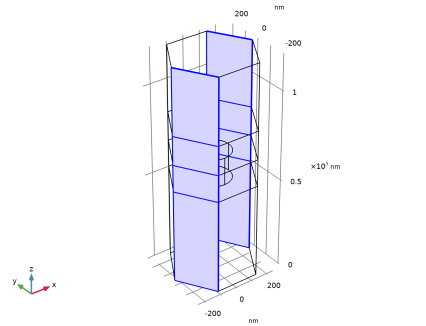 |
شرایط دوره ای 2
1 | در نوار ابزار Physics ، روی  Boundaries کلیک کنید و Periodic Condition را انتخاب کنید . Boundaries کلیک کنید و Periodic Condition را انتخاب کنید . |
2 | فقط مرزهای 14–21 را انتخاب کنید. 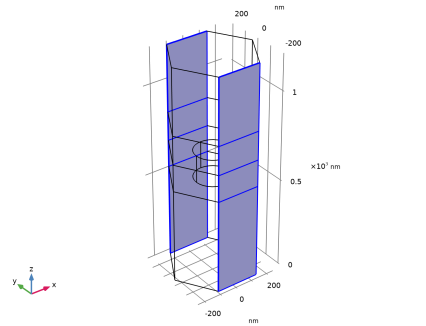 |
شرایط دوره ای 3
1 | در نوار ابزار Physics ، روی  Boundaries کلیک کنید و Periodic Condition را انتخاب کنید . Boundaries کلیک کنید و Periodic Condition را انتخاب کنید . |
2 | فقط مرزهای 2، 5، 8، 11، و 28–31 را انتخاب کنید. 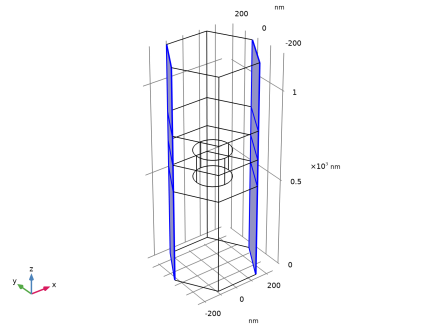 |
مطالعه 1
مرحله 1: دامنه طول موج
1 | در پنجره Model Builder ، در بخش مطالعه 1، روی مرحله 1: دامنه طول موج کلیک کنید . |
2 | در پنجره تنظیمات دامنه طول موج ، بخش تنظیمات مطالعه را پیدا کنید . |
3 | از لیست واحد طول موج ، nm را انتخاب کنید . |
4 | در قسمت متن طول موج ، محدوده (lda_min،lda_step،lda_max) را تایپ کنید . |
اکنون، محدوده طول موج داده شده است. بنابراین، ماکزیمم فرکانس مشخص است و امکان افزودن خودکار سفارشات پراش لازم وجود دارد.
امواج الکترومغناطیسی، دامنه فرکانس (EWFD)
پورت 1
1 | در پنجره Model Builder ، در قسمت Hexagonal Cell (comp1)>Electromagnetic Waves، Frequency Domain (ewfd) روی پورت 1 کلیک کنید . |
2 | در پنجره تنظیمات پورت ، قسمت محاسبه ترتیب پراش خودکار را پیدا کنید . |
3 | روی Add Diffraction Orders کلیک کنید . |
مطالعه 1
در نوار ابزار صفحه اصلی ، روی محاسبه کلیک کنید .
 روی محاسبه کلیک کنید .
نتایج
میدان الکتریکی (ewfd)
1 | در پنجره Settings for 3D Plot Group ، بخش Data را پیدا کنید . |
2 | از لیست مقدار پارامتر (lambda0 (nm)) ، 575 را انتخاب کنید . این با حداکثر طول موج جذب مطابقت دارد. |
چند برش 1
1 | در پنجره Model Builder ، گره Electric Field (ewfd) را گسترش دهید ، سپس روی Multislice 1 کلیک کنید . |
2 | در پنجره تنظیمات برای Multislice ، بخش Expression را پیدا کنید . |
3 | در قسمت متن Expression ، ewfd.Ey را تایپ کنید . |
4 | بخش Multiplane Data را پیدا کنید . زیربخش Y-planes را پیدا کنید . در قسمت متن Planes عدد 0 را تایپ کنید . |
5 | قسمت Coloring and Style را پیدا کنید .  روی تغییر جدول رنگ کلیک کنید . روی تغییر جدول رنگ کلیک کنید . |
6 | در کادر محاوره ای Color Table ، Wave>WaveLight را در درخت انتخاب کنید. |
7 | روی OK کلیک کنید . |
8 | در نوار ابزار Electric Field (ewfd) ، روی  Plot کلیک کنید . Plot کلیک کنید .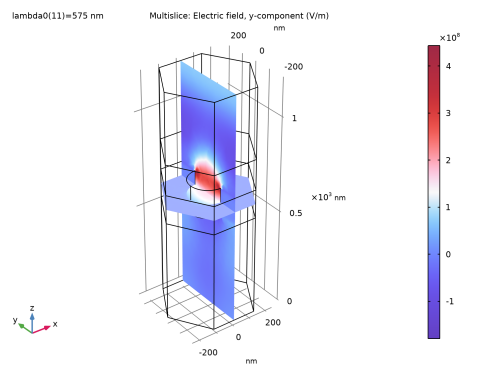 |
بازتاب (ewfd)
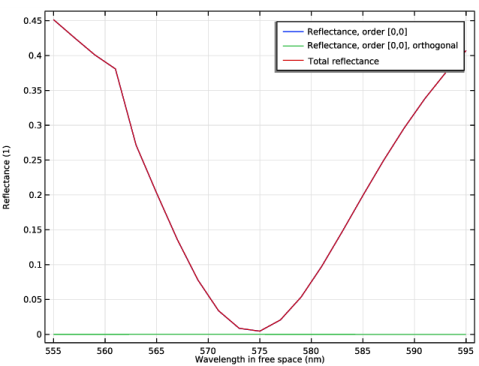
این نمودار نشان می دهد که بازتاب در 575 نانومتر نزدیک به صفر است.
انتقال (ewfd)
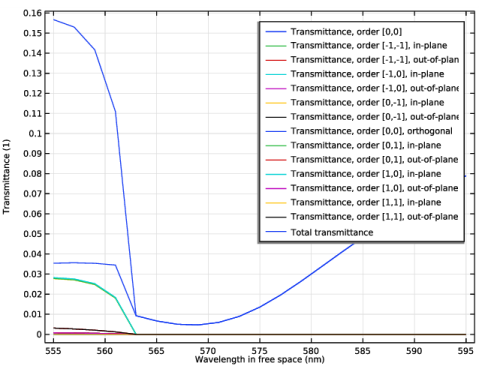
این نمودار نشان می دهد که گذرگاه نیز در 575 نانومتر بسیار کم است.
بازتاب، عبور و جذب (ewfd)
اکنون، طرحی بسازید که شامل جذب نیز می شود.
1 | در نوار ابزار صفحه اصلی ، روی  Add Plot Group کلیک کنید و 1D Plot Group را انتخاب کنید . Add Plot Group کلیک کنید و 1D Plot Group را انتخاب کنید . |
2 | در پنجره تنظیمات برای گروه طرح 1 بعدی ، Reflectance، Transmittance و Absorptance (ewfd) را در قسمت نوشتار Label تایپ کنید . |
جهانی 1
1 | روی Reflectance, Transmittance, and Absorptance (ewfd) کلیک راست کرده و Global را انتخاب کنید . |
2 | در پنجره تنظیمات برای جهانی ، بخش y-Axis Data را پیدا کنید . |
3 | در جدول تنظیمات زیر را وارد کنید: |
اصطلاح | واحد | شرح |
ewfd.Rorder_0_0 | 1 | بازتاب، سفارش [0,0] |
ewfd.Torder_0_0 | 1 | انتقال، سفارش [0,0] |
ewfd.RTtotal | 1 | بازتاب و انتقال کل |
ewfd.Atotal | 1 | جذب |
4 | در نوار ابزار Reflectance, Transmittance, and Absorptance (ewfd) ، روی  Plot کلیک کنید . Plot کلیک کنید .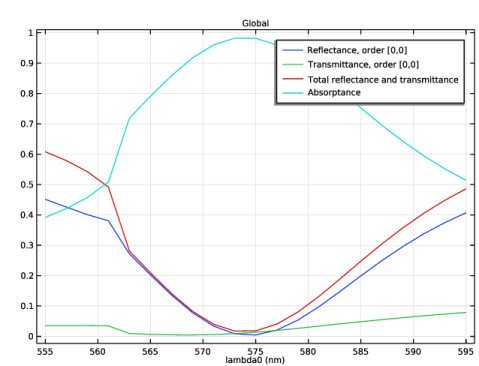 |
در 575 نانومتر، تقریباً تمام توان جذب می شود.
پلاریزاسیون (ewfd)
1 | در پنجره Model Builder ، در بخش Results روی پلاریزاسیون Plot (ewfd) کلیک کنید . |
2 | در نوار ابزار Polarization Plot (ewfd) ، روی  Plot کلیک کنید . Plot کلیک کنید .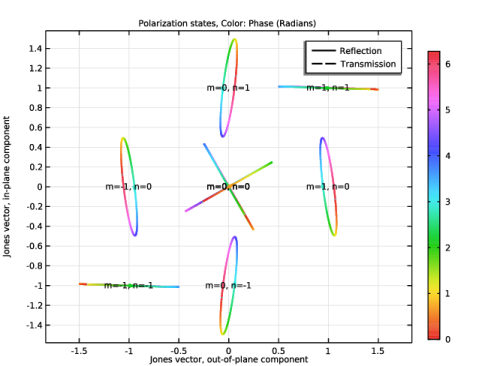 |
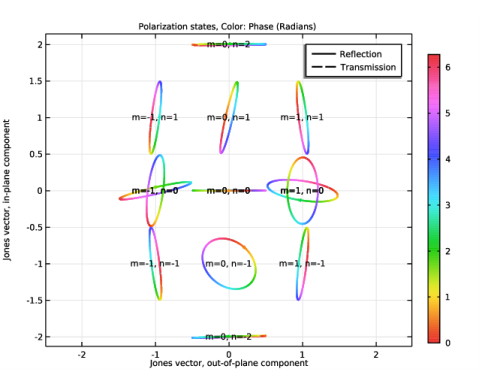
حالتهای نشاندادهشده در این نمودار، با حالتهای (نقاط سبز که توسط دایره آبی احاطه شدهاند) در شکل 2 مطابقت دارند . با این حال، هنگام تبدیل اعداد حالت برای ساختار شش ضلعی، تئوری مورد بحث در تعریف مدل باید استفاده شود. بنابراین، برای مثال، حالت (m = -1، n = -1) در این نمودار با حالت (m = 0، n = -2) در شکل 2 مطابقت دارد .
آرایه 3 بعدی 1
اکنون، یک نمودار آرایه ای از میدان الکتریکی در بسیاری از سلول های واحد بسازید. این کار با استفاده از سه مجموعه داده آرایه انجام می شود.
1 | در نوار ابزار نتایج ، روی  More Datasets کلیک کنید و Array 3D را انتخاب کنید . More Datasets کلیک کنید و Array 3D را انتخاب کنید . |
2 | در پنجره تنظیمات برای Array 3D ، قسمت Array Size را پیدا کنید . |
3 | از لیست نوع آرایه ، خطی را انتخاب کنید . |
4 | در قسمت متن Size ، 10 را تایپ کنید . |
5 | قسمت Displacement را پیدا کنید . از لیست روش ، دستی را انتخاب کنید . |
6 | در قسمت متن Y ، a را تایپ کنید . |
این مجموعه داده یک ردیف از سلول های شش ضلعی در جهت y تولید می کند .
آرایه 3 بعدی 2
1 | در نوار ابزار نتایج ، روی  More Datasets کلیک کنید و Array 3D را انتخاب کنید . More Datasets کلیک کنید و Array 3D را انتخاب کنید . |
2 | در پنجره تنظیمات برای Array 3D ، قسمت Data را پیدا کنید . |
3 | از لیست Dataset ، Array 3D 1 را انتخاب کنید . |
4 | قسمت Array Size را پیدا کنید . از لیست نوع آرایه ، خطی را انتخاب کنید . |
5 | در قسمت متن Size ، 2 را تایپ کنید . |
6 | قسمت Displacement را پیدا کنید . از لیست روش ، دستی را انتخاب کنید . |
7 | در قسمت متن x ، sqrt(3)*a/2 را تایپ کنید . |
8 | در قسمت متن y ، a/2 را تایپ کنید . |
9 | برای گسترش بخش Advanced کلیک کنید . برای جلوگیری از پیامهای خطای الگوریتمی که بررسی میکند سلولها همپوشانی دارند ، کادر بررسی بررسی همپوشانی بین سلولها را پاک کنید . |
این مجموعه داده یک ردیف در جهت y با دو سلول شش ضلعی پلکانی در جهت x ایجاد می کند .
آرایه 3 بعدی 3
1 | در نوار ابزار نتایج ، روی  More Datasets کلیک کنید و Array 3D را انتخاب کنید . More Datasets کلیک کنید و Array 3D را انتخاب کنید . |
2 | در پنجره تنظیمات برای Array 3D ، قسمت Data را پیدا کنید . |
3 | از لیست Dataset ، Array 3D 2 را انتخاب کنید . |
4 | قسمت Array Size را پیدا کنید . از لیست نوع آرایه ، خطی را انتخاب کنید . |
5 | در قسمت متن Size ، 5 را تایپ کنید . |
6 | قسمت Displacement را پیدا کنید . از لیست روش ، دستی را انتخاب کنید . |
7 | در قسمت متن x ، sqrt(3)*a را تایپ کنید . |
8 | قسمت Advanced را پیدا کنید . کادر بررسی بررسی همپوشانی بین سلول ها را پاک کنید . |
این مجموعه داده ای است که در گروه نمودار استفاده خواهد شد.
نمودار میدان آرایه شده شش ضلعی
1 | در نوار ابزار نتایج ، روی  3D Plot Group کلیک کنید . 3D Plot Group کلیک کنید . |
2 | در پنجره تنظیمات برای گروه طرح سه بعدی ، نمودار میدان آرایه شده شش ضلعی را در قسمت متن برچسب تایپ کنید . |
3 | قسمت Data را پیدا کنید . از لیست Dataset ، Array 3D 3 را انتخاب کنید . |
4 | از لیست مقدار پارامتر (lambda0 (nm)) ، 575 را انتخاب کنید . |
5 | قسمت Plot Settings را پیدا کنید . کادر بررسی لبه های مجموعه داده Plot را پاک کنید . |
چند برش 1
1 | در نوار ابزار طرح زمینه با آرایه شش ضلعی ، روی  More Plots کلیک کنید و Multislice را انتخاب کنید . More Plots کلیک کنید و Multislice را انتخاب کنید . |
2 | در پنجره تنظیمات برای Multislice ، بخش Expression را پیدا کنید . |
3 | در قسمت متن Expression ، ewfd.Ey را تایپ کنید . |
4 | بخش Multiplane Data را پیدا کنید . زیربخش x-planes را پیدا کنید . از لیست روش ورود ، Coordinates را انتخاب کنید . |
5 | در قسمت متن مختصات ، range(0[nm],sqrt(3)*a/2,9*sqrt(3)*a/2) را تایپ کنید . |
6 | زیربخش y-planes را پیدا کنید . در قسمت متن Planes عدد 0 را تایپ کنید . |
7 | زیربخش z-planes را پیدا کنید . از لیست روش ورود ، Coordinates را انتخاب کنید . |
8 | در قسمت متن مختصات ، height/2+t_Al/2 را تایپ کنید . |
9 | قسمت Coloring and Style را پیدا کنید .  روی تغییر جدول رنگ کلیک کنید . روی تغییر جدول رنگ کلیک کنید . |
10 | در کادر محاوره ای Color Table ، Wave>WaveLight را در درخت انتخاب کنید. |
11 | روی OK کلیک کنید . |
12 | در نوار ابزار طرح زمینه با آرایه شش ضلعی ، روی  Plot کلیک کنید . Plot کلیک کنید .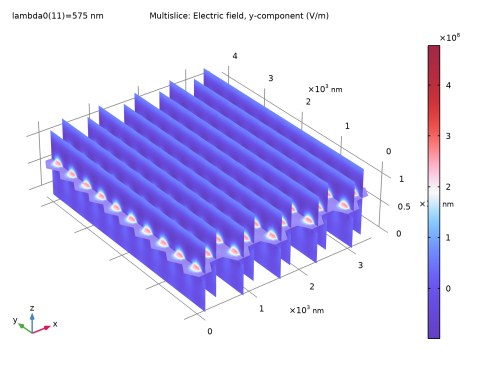 |
یک گره شفافیت اضافه کنید تا دید بهتری از میدان در همه سلول ها داشته باشید.
شفافیت 1
روی Multislice 1 کلیک راست کرده و Transparency را انتخاب کنید .
نمودار میدان آرایه شده شش ضلعی
برای مشاهده خطوط بیشتر سلول های شش ضلعی، یک نمودار حجم اضافه کنید.
جلد 1
1 | در پنجره Model Builder ، روی نمودار میدان آرایه شده شش ضلعی راست کلیک کرده و Volume را انتخاب کنید . |
2 | در پنجره تنظیمات برای حجم ، بخش Expression را پیدا کنید . |
3 | در قسمت متن Expression ، ewfd.Ey را تایپ کنید . |
4 | برای گسترش بخش Inherit Style کلیک کنید . از لیست Plot ، Multislice 1 را انتخاب کنید . |
شفافیت 1
روی جلد 1 کلیک راست کرده و Transparency را انتخاب کنید .
نمودار میدان آرایه شده شش ضلعی
در نهایت یک نمودار حجمی که لایه آلومینیومی را نشان می دهد اضافه کنید.
جلد 2
1 | در پنجره Model Builder ، روی نمودار میدان آرایه شده شش ضلعی راست کلیک کرده و Volume را انتخاب کنید . |
2 | در پنجره تنظیمات برای حجم ، قسمت Coloring and Style را پیدا کنید . |
3 | از لیست Coloring ، Uniform را انتخاب کنید . |
4 | از لیست رنگ ، خاکستری را انتخاب کنید . |
فیلتر 1
1 | روی جلد 2 کلیک راست کرده و Filter را انتخاب کنید . |
2 | در پنجره تنظیمات برای فیلتر ، قسمت انتخاب عنصر را پیدا کنید . |
3 | در قسمت عبارت Logical for inclusion متن، dom==2 را تایپ کنید تا فقط لایه آلومینیومی نمایش داده شود. |
4 | در نوار ابزار طرح زمینه با آرایه شش ضلعی ، روی  Plot کلیک کنید . Plot کلیک کنید . |
5 |  روی دکمه Zoom In در نوار ابزار Graphics کلیک کنید . روی دکمه Zoom In در نوار ابزار Graphics کلیک کنید .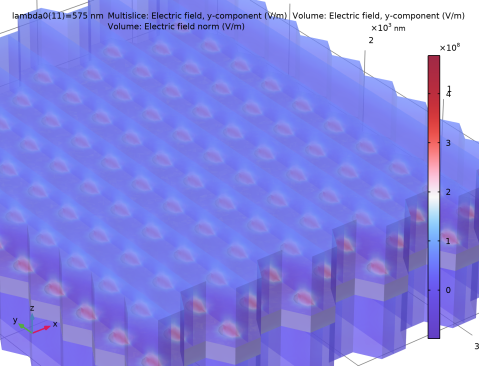 |
این پایان بخش اول این مدل است.
ریشه
اکنون ساختار شش ضلعی را با استفاده از یک سلول واحد مستطیلی مدل کنید.
افزودن کامپوننت
در پنجره Model Builder ، روی گره ریشه راست کلیک کرده و Add Component>3D را انتخاب کنید .
سلول مستطیلی
در پنجره تنظیمات برای Component ، Rectangular Cell را در قسمت نوشتار Label تایپ کنید .
هندسه 2
1 | در پنجره Model Builder ، در قسمت Rectangular Cell (comp2) روی Geometry 2 کلیک کنید . |
2 | در پنجره تنظیمات هندسه ، بخش Units را پیدا کنید . |
3 | از لیست واحد طول ، nm را انتخاب کنید . |
بلوک 1 (blk1)
1 | در نوار ابزار Geometry ، روی  Block کلیک کنید . Block کلیک کنید . |
2 | در پنجره تنظیمات برای Block ، قسمت Size and Shape را پیدا کنید . |
3 | در قسمت متن Width ، d_rect_x را تایپ کنید . |
4 | در قسمت Depth text d_rect_y را تایپ کنید . |
5 | در قسمت متن ارتفاع ، ارتفاع را تایپ کنید . |
6 | قسمت Position را پیدا کنید . از لیست پایه ، مرکز را انتخاب کنید . |
7 |  روی Build Selected کلیک کنید . روی Build Selected کلیک کنید . |
8 |  روی دکمه Wireframe Rendering در نوار ابزار Graphics کلیک کنید . روی دکمه Wireframe Rendering در نوار ابزار Graphics کلیک کنید .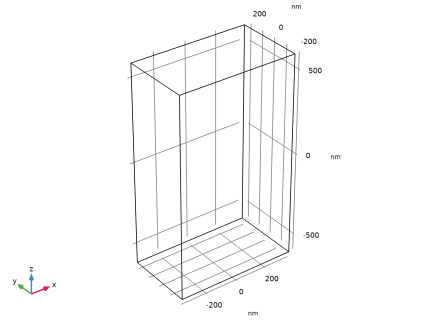 |
بلوک 2 (blk2)
1 | روی Block 1 (blk1) کلیک راست کرده و Duplicate را انتخاب کنید . |
2 | در پنجره تنظیمات برای Block ، قسمت Size and Shape را پیدا کنید . |
3 | در قسمت متن ارتفاع ، t_Al را تایپ کنید . |
4 |  روی Build Selected کلیک کنید . روی Build Selected کلیک کنید .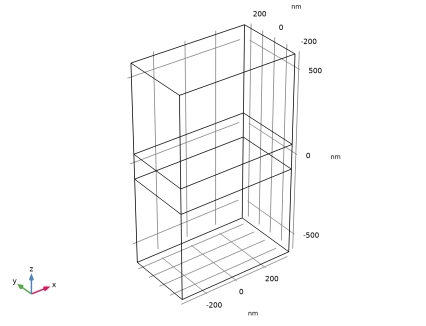 |
سیلندر 1 (cyl1)
1 | در نوار ابزار Geometry ، روی  Cylinder کلیک کنید . Cylinder کلیک کنید . |
2 | در پنجره تنظیمات سیلندر ، بخش اندازه و شکل را پیدا کنید . |
3 | در قسمت متن Radius ، r0 را تایپ کنید . |
4 | در قسمت متن ارتفاع ، t_Al را تایپ کنید . |
5 | قسمت Position را پیدا کنید . در قسمت متن z ، -t_Al/2 را تایپ کنید . |
6 |  روی Build Selected کلیک کنید . روی Build Selected کلیک کنید .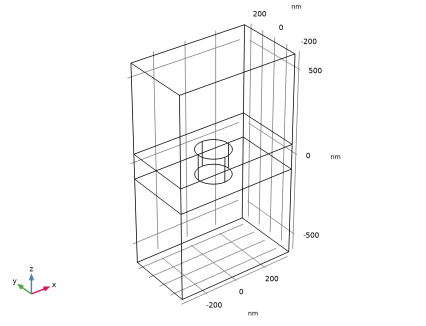 |
سیلندر 2 (cyl2)
1 | روی Cylinder 1 (cyl1) کلیک راست کرده و Duplicate را انتخاب کنید . |
2 | در پنجره تنظیمات سیلندر ، قسمت موقعیت را پیدا کنید . |
3 | در قسمت متن x ، -d_rect_x/2 را تایپ کنید . |
4 | در قسمت متن y ، -d_rect_y/2 را تایپ کنید . |
5 |  روی Build Selected کلیک کنید . روی Build Selected کلیک کنید .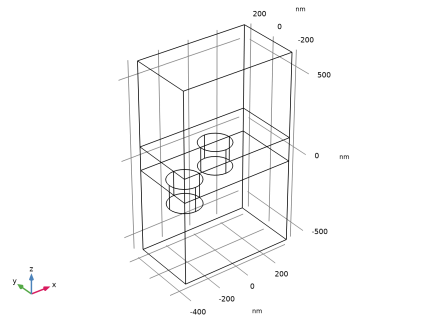 |
بلوک 3 (blk3)
1 | در پنجره Model Builder ، در قسمت Rectangular Cell (comp2)>Geometry 2 روی Block 2 (blk2) کلیک راست کرده و Duplicate را انتخاب کنید . |
2 | در پنجره تنظیمات برای Block ، روی  Build Selected کلیک کنید . Build Selected کلیک کنید .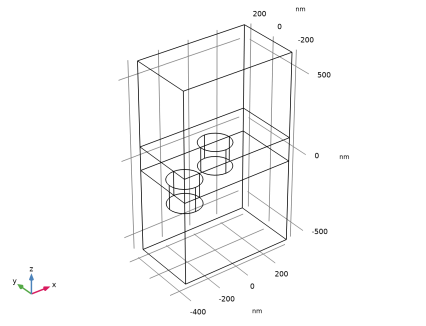 |
تقاطع 1 (int1)
1 | در نوار ابزار Geometry ، روی  Booleans and Partitions کلیک کنید و Intersection را انتخاب کنید . Booleans and Partitions کلیک کنید و Intersection را انتخاب کنید . |
2 | فقط اشیاء blk3 و cyl2 را انتخاب کنید. 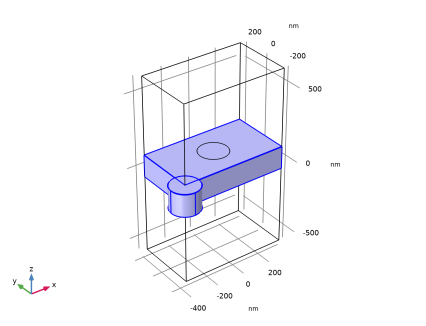 |
3 | در پنجره تنظیمات برای تقاطع ، روی  Build Selected کلیک کنید . Build Selected کلیک کنید .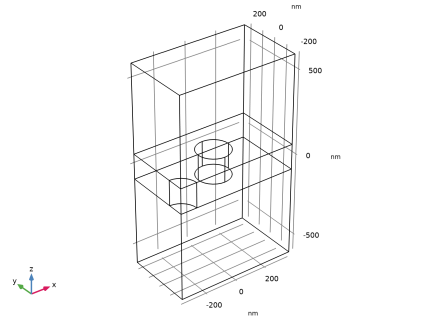 |
آینه 1 (mir1)
1 | در نوار ابزار Geometry ، روی  Transforms کلیک کرده و Mirror را انتخاب کنید . Transforms کلیک کرده و Mirror را انتخاب کنید . |
2 | فقط شی int1 را انتخاب کنید. |
3 | در پنجره تنظیمات برای Mirror ، بخش ورودی را پیدا کنید . |
4 | چک باکس Keep input objects را انتخاب کنید . |
5 | بخش بردار عادی به صفحه بازتاب را پیدا کنید . در قسمت متن x ، 1 را تایپ کنید . |
6 | در قسمت متن z ، 0 را تایپ کنید . |
7 |  روی Build Selected کلیک کنید . روی Build Selected کلیک کنید .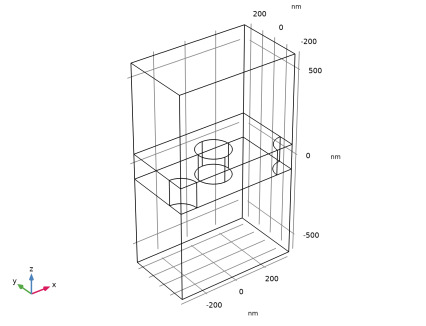 |
آینه 2 (mir2)
1 | در نوار ابزار Geometry ، روی  Transforms کلیک کرده و Mirror را انتخاب کنید . Transforms کلیک کرده و Mirror را انتخاب کنید . |
2 | فقط اشیاء int1 و mir1 را انتخاب کنید. |
3 | در پنجره تنظیمات برای Mirror ، بخش ورودی را پیدا کنید . |
4 | چک باکس Keep input objects را انتخاب کنید . |
5 | بخش بردار عادی به صفحه بازتاب را پیدا کنید . در قسمت متن y ، 1 را تایپ کنید . |
6 | در قسمت متن z ، 0 را تایپ کنید . |
7 |  روی Build Selected کلیک کنید . روی Build Selected کلیک کنید .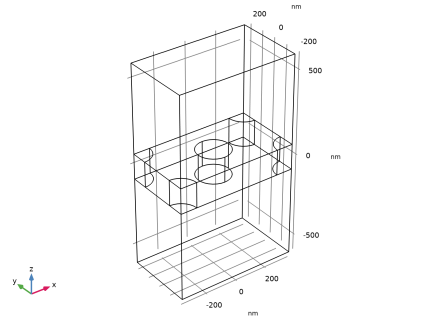 |
بلوک 4 (بلک4)
1 | در پنجره Model Builder ، در قسمت Rectangular Cell (comp2)>Geometry 2 روی Block 3 (blk3) کلیک راست کرده و Duplicate را انتخاب کنید . |
2 | در پنجره تنظیمات برای Block ، قسمت Size and Shape را پیدا کنید . |
3 | در قسمت متن ارتفاع ، t_SOG را تایپ کنید . |
4 | قسمت Position را پیدا کنید . در قسمت متن z ، (t_Al+t_SOG)/2 را تایپ کنید . |
5 |  روی Build All Objects کلیک کنید . روی Build All Objects کلیک کنید .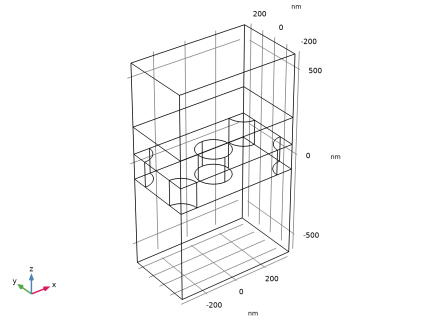 |
فیزیک را اضافه کنید
1 | در نوار ابزار Home ، روی  Add Physics کلیک کنید تا پنجره Add Physics باز شود . Add Physics کلیک کنید تا پنجره Add Physics باز شود . |
2 | به پنجره Add Physics بروید . |
3 | در درخت، Optics>Wave Optics>Electromagnetic Waves، Frequency Domain (ewfd) را انتخاب کنید . |
4 | روی Add to Rectangular Cell در نوار ابزار پنجره کلیک کنید . |
5 | در نوار ابزار Home ، روی  Add Physics کلیک کنید تا پنجره Add Physics بسته شود . Add Physics کلیک کنید تا پنجره Add Physics بسته شود . |
مطالعه 1
مرحله 1: دامنه طول موج
فقط مطمئن شوید که رابط فیزیک جدید اضافه شده با مطالعه اول استفاده نمی شود.
1 | در پنجره Model Builder ، در بخش مطالعه 1، روی مرحله 1: دامنه طول موج کلیک کنید . |
2 | در پنجره تنظیمات دامنه طول موج ، قسمت Physics and Variables Selection را پیدا کنید . |
3 | در جدول تنظیمات زیر را وارد کنید: |
رابط فیزیک | حل کنید برای | فرم معادله |
امواج الکترومغناطیسی، دامنه فرکانس (ewfd) | √ | خودکار (دامنه فرکانس) |
امواج الکترومغناطیسی، دامنه فرکانس 2 (ewfd2) | خودکار (دامنه فرکانس) |
مواد
هوا
1 | در پنجره Model Builder ، در قسمت Rectangular Cell (comp2) روی Materials کلیک راست کرده و More Materials>Material Link را انتخاب کنید . |
2 | در پنجره تنظیمات مربوط به Material Link ، Air را در قسمت نوشتار Label تایپ کنید . |
ال
1 | روی Materials کلیک راست کرده و More Materials>Material Link را انتخاب کنید . |
2 | در پنجره تنظیمات برای Material Link ، در قسمت نوشتار Label ، Al را تایپ کنید . |
3 | فقط دامنه 5 را انتخاب کنید. 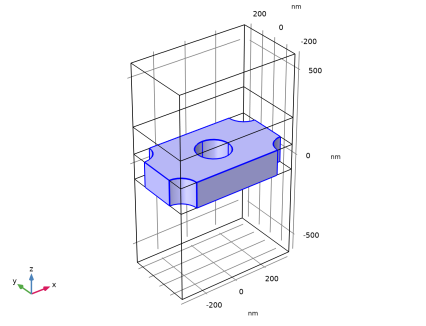 |
4 | قسمت تنظیمات پیوند را پیدا کنید . از لیست مواد ، Al (Aluminium) را انتخاب کنید (Rakic et al. 1998: Brendel-Bormann model; n,k 0.0620-248 um) (mat2) . |
SiO2
1 | روی Materials کلیک راست کرده و More Materials>Material Link را انتخاب کنید . |
2 | در پنجره تنظیمات مربوط به Material Link ، SiO2 را در قسمت نوشتار Label تایپ کنید . |
3 | فقط دامنه های 1، 2 و 6-9 را انتخاب کنید. 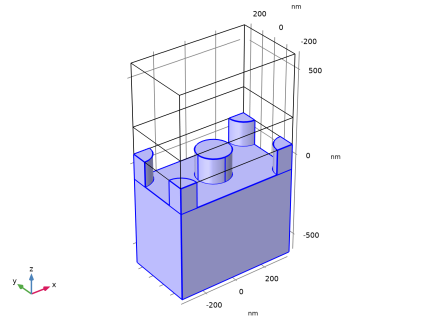 |
4 | قسمت تنظیمات پیوند را پیدا کنید . از لیست مواد ، SiO2 ( دی اکسید سیلیکون، سیلیس، کوارتز) را انتخاب کنید (Ghosh 1999: a-Quartz, n(o) 0.198-2.05 um) (mat3) . |
شیشه چرخشی
1 | روی Materials کلیک راست کرده و More Materials>Material Link را انتخاب کنید . |
2 | در پنجره تنظیمات مربوط به Material Link ، Spin-on Glass را در قسمت نوشتار Label تایپ کنید . |
3 | فقط دامنه 3 را انتخاب کنید. 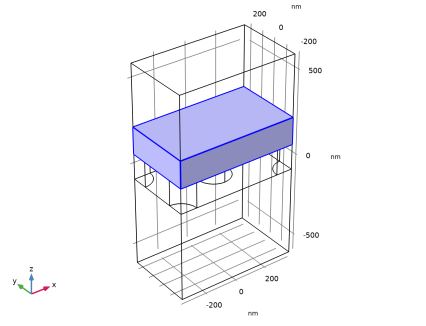 |
4 | قسمت تنظیمات پیوند را پیدا کنید . از لیست مواد ، Spin-on Glass (mat4) را انتخاب کنید . |
امواج الکترومغناطیسی، دامنه فرکانس 2 (EWFD2)
در پنجره Model Builder ، در قسمت Rectangular Cell (comp2) روی امواج الکترومغناطیسی ، دامنه فرکانس 2 (ewfd2) کلیک کنید .
پورت 1
1 | در نوار ابزار Physics ، روی  Boundaries کلیک کنید و Port را انتخاب کنید . Boundaries کلیک کنید و Port را انتخاب کنید . |
2 | فقط مرز 13 را انتخاب کنید. 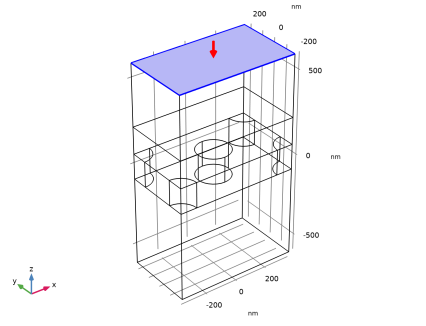 |
3 | در پنجره تنظیمات پورت ، قسمت ویژگی های پورت را پیدا کنید . |
4 | از لیست نوع پورت ، دوره ای را انتخاب کنید . |
5 | قسمت تنظیمات حالت پورت را پیدا کنید . بردار E 0 را به صورت مشخص کنید |
0 | ایکس |
1 | y |
0 | z |
پورت 2
1 | در نوار ابزار Physics ، روی  Boundaries کلیک کنید و Port را انتخاب کنید . Boundaries کلیک کنید و Port را انتخاب کنید . |
2 | فقط مرز 3 را انتخاب کنید. 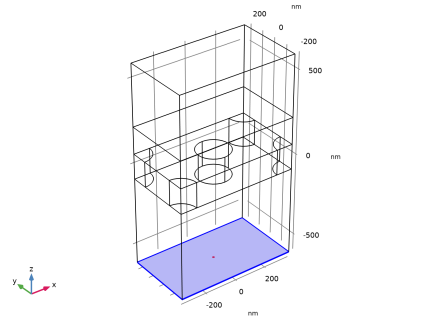 |
3 | در پنجره تنظیمات پورت ، قسمت ویژگی های پورت را پیدا کنید . |
4 | از لیست نوع پورت ، دوره ای را انتخاب کنید . |
5 | قسمت تنظیمات حالت پورت را پیدا کنید . بردار E 0 را به صورت مشخص کنید |
0 | ایکس |
1 | y |
0 | z |
6 | قسمت محاسبه ترتیب پراش خودکار را پیدا کنید . در قسمت متن n ، n_SiO2_max را تایپ کنید . |
شرایط دوره ای 1
1 | در نوار ابزار Physics ، روی  Boundaries کلیک کنید و Periodic Condition را انتخاب کنید . Boundaries کلیک کنید و Periodic Condition را انتخاب کنید . |
2 | در پنجره تنظیمات برای شرایط دوره ای ، قسمت انتخاب مرز را پیدا کنید . |
3 |  روی Paste Selection کلیک کنید . روی Paste Selection کلیک کنید . |
4 | در کادر محاوره ای Paste Selection ، 1، 4، 7، 10، 14، 18، 42-47 را در قسمت متن انتخاب تایپ کنید. |
5 | روی OK کلیک کنید . 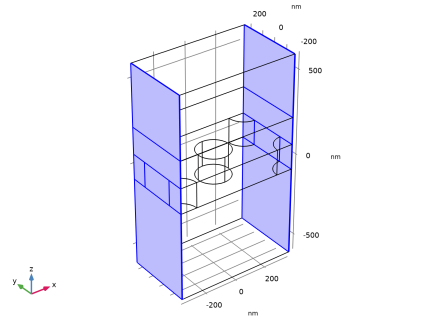 |
شرایط دوره ای 2
1 | در نوار ابزار Physics ، روی  Boundaries کلیک کنید و Periodic Condition را انتخاب کنید . Boundaries کلیک کنید و Periodic Condition را انتخاب کنید . |
2 | در پنجره تنظیمات برای شرایط دوره ای ، قسمت انتخاب مرز را پیدا کنید . |
3 |  روی Paste Selection کلیک کنید . روی Paste Selection کلیک کنید . |
4 | در کادر محاوره ای Paste Selection ، 2، 5، 8، 11، 22-27، 34، 39 را در قسمت متن انتخاب تایپ کنید. |
5 | روی OK کلیک کنید . 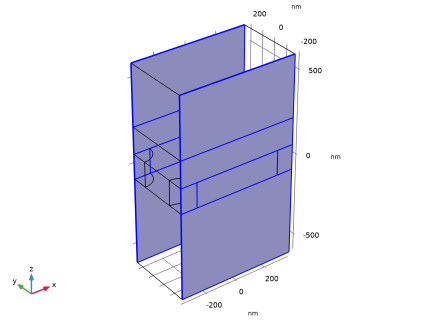 |
اضافه کردن مطالعه
1 | در نوار ابزار Home ، روی  Add Study کلیک کنید تا پنجره Add Study باز شود . Add Study کلیک کنید تا پنجره Add Study باز شود . |
2 | به پنجره Add Study بروید . |
3 | زیربخش مطالعات را پیدا کنید . در درخت انتخاب مطالعه ، مطالعات پیشفرض برای واسطهای فیزیک انتخاب شده > دامنه طول موج را انتخاب کنید . |
4 | رابط های فیزیک را در زیربخش مطالعه بیابید . در جدول، کادر حل را برای امواج الکترومغناطیسی ، دامنه فرکانس (ewfd) پاک کنید . |
5 | روی Add Study در نوار ابزار پنجره کلیک کنید . |
6 | در پنجره Model Builder ، روی گره ریشه کلیک کنید. |
7 | در نوار ابزار Home ، روی  Add Study کلیک کنید تا پنجره Add Study بسته شود . Add Study کلیک کنید تا پنجره Add Study بسته شود . |
مطالعه 2
مرحله 1: دامنه طول موج
1 | در پنجره تنظیمات دامنه طول موج ، بخش تنظیمات مطالعه را پیدا کنید . |
2 | از لیست واحد طول موج ، nm را انتخاب کنید . |
3 | در قسمت متن طول موج ، محدوده (lda_min،lda_step،lda_max) را تایپ کنید . |
امواج الکترومغناطیسی، دامنه فرکانس 2 (EWFD2)
پورت 1
1 | در پنجره Model Builder ، در قسمت Rectangular Cell (comp2)>Electromagnetic Waves، Frequency Domain 2 (ewfd2) روی پورت 1 کلیک کنید . |
2 | در پنجره تنظیمات پورت ، قسمت محاسبه ترتیب پراش خودکار را پیدا کنید . |
3 | روی Add Diffraction Orders کلیک کنید . اکنون که محدوده طول موج در مطالعه مشخص شده است، می توان به طور خودکار دستورات پراش را تولید کرد. |
مطالعه 2
در نوار ابزار صفحه اصلی ، روی محاسبه کلیک کنید .
 روی محاسبه کلیک کنید .
نتایج
میدان الکتریکی (ewfd2)
1 | در پنجره Settings for 3D Plot Group ، بخش Data را پیدا کنید . |
2 | از لیست مقدار پارامتر (lambda0 (nm)) ، 575 را انتخاب کنید . |
چند برش 1
1 | در پنجره Model Builder ، گره Electric Field (ewfd2) را گسترش دهید ، سپس روی Multislice 1 کلیک کنید . |
2 | در پنجره تنظیمات برای Multislice ، بخش Expression را پیدا کنید . |
3 | در قسمت متن Expression ، ewfd2.Ey را تایپ کنید . |
4 | بخش Multiplane Data را پیدا کنید . زیربخش X-planes را پیدا کنید . از لیست روش ورود ، Coordinates را انتخاب کنید . |
5 | در قسمت متن مختصات ، -d_rect_x/2 0 d_rect_x/2 را تایپ کنید . |
6 | زیربخش Y-planes را پیدا کنید . در قسمت متن Planes عدد 0 را تایپ کنید . |
7 | قسمت Coloring and Style را پیدا کنید .  روی تغییر جدول رنگ کلیک کنید . روی تغییر جدول رنگ کلیک کنید . |
8 | در کادر محاوره ای Color Table ، Wave>WaveLight را در درخت انتخاب کنید. |
9 | روی OK کلیک کنید . |
10 | در نوار ابزار Electric Field (ewfd2) ، روی  Plot کلیک کنید . Plot کلیک کنید .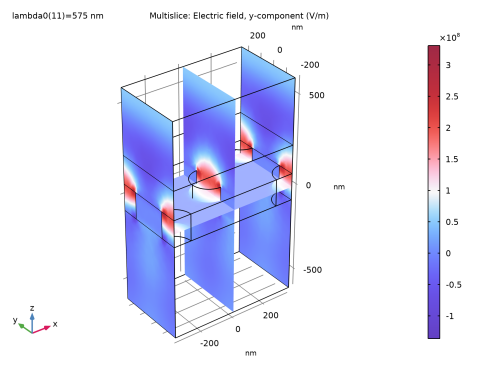 |
این نمودار نشان میدهد که میدان در واقع در امتداد موربها در صفحه xy ، و از سمت چپترین مرز به سمت راستترین مرز، و از جلو به مرز عقب، تناوبی است.
بازتاب (ewfd2)
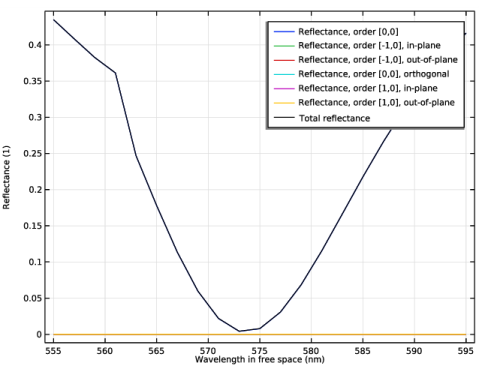
بازتاب تقریباً صفر در 575 نانومتر مشاهده می شود.
انتقال (ewfd2)
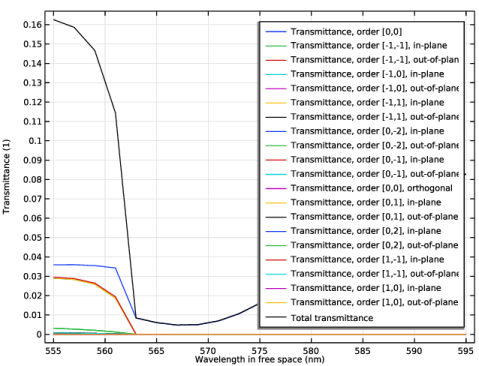
انتقال نیز در 575 نانومتر کوچک است.
طرح قطبی سازی (ewfd2)
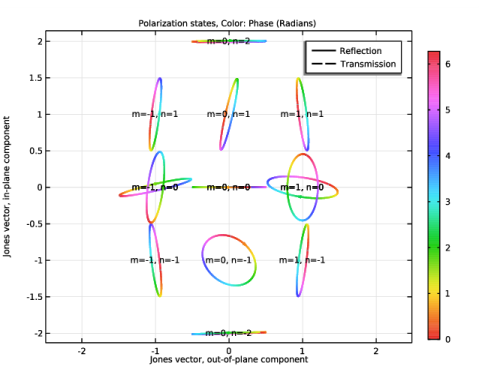
برای بروز عادی، جهت قطبش درون صفحه و خارج از صفحه منحط است. با این حال، برای این مدل، میدان هیجان انگیز را مشخص کردیم که در جهت y قطبی شود . بنابراین، میتوان نتیجه گرفت که جهت خارج از صفحه در جهت y و جهت درون صفحه در جهت x است .
حالت های قطبش برای حالت هایی که با حالت های سلول شش ضلعی منطبق است یکسان است. حالت های (m = 0، n = +/-1) و (m = +/1، n = 0) حالت های شش ضلعی مناسب نیستند و هیچ قدرتی ندارند، همانطور که بعدا نشان داده خواهد شد.
جهانی 2
1 | در پنجره Model Builder ، روی Reflectance، Transmittance و Absorptance (ewfd) کلیک راست کرده و Global را انتخاب کنید . |
2 | در پنجره تنظیمات برای جهانی ، بخش داده را پیدا کنید . |
3 | از لیست مجموعه داده ، مطالعه 2/راه حل 2 (3) (sol2) را انتخاب کنید . |
4 | قسمت y-Axis Data را پیدا کنید . در جدول تنظیمات زیر را وارد کنید: |
اصطلاح | واحد | شرح |
ewfd2.Rorder_0_0 | 1 | بازتاب، سفارش [0,0] |
ewfd2.Torder_0_0 | 1 | انتقال، سفارش [0,0] |
ewfd2.RTtotal | 1 | بازتاب و انتقال کل |
ewfd2.Atotal | 1 | جذب |
5 | برای گسترش بخش Coloring and Style کلیک کنید . زیربخش Line style را پیدا کنید . از لیست Line ، هیچکدام را انتخاب کنید . |
6 | زیربخش نشانگرهای خط را پیدا کنید . از لیست نشانگر ، چرخه را انتخاب کنید . |
7 | در نوار ابزار Reflectance, Transmittance, and Absorptance (ewfd) ، روی  Plot کلیک کنید . Plot کلیک کنید .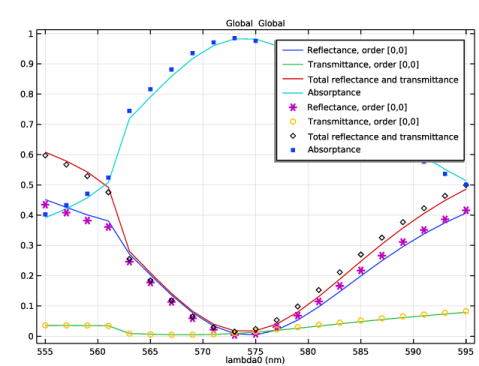 |
نمودارهای انعکاس، عبور و جذب بسیار مشابه هستند اگرچه کاملاً همپوشانی ندارند.
دستورات پراش نامعتبر
اکنون، نشان دهید که راندمان پراش برای حالت هایی که برای سلول واحد مستطیلی در دسترس است بسیار کوچک است، اما برای سلول واحد شش ضلعی اینطور نیست.
1 | در نوار ابزار صفحه اصلی ، روی  Add Plot Group کلیک کنید و 1D Plot Group را انتخاب کنید . Add Plot Group کلیک کنید و 1D Plot Group را انتخاب کنید . |
2 | در پنجره تنظیمات برای گروه طرح 1 بعدی ، ترتیبات پراش نامعتبر را در قسمت نوشتار برچسب تایپ کنید . |
3 | قسمت Data را پیدا کنید . از لیست مجموعه داده ، مطالعه 2/راه حل 2 (3) (sol2) را انتخاب کنید . |
جهانی 1
1 | روی Invalid Diffraction Orders کلیک راست کرده و Global را انتخاب کنید . |
2 | در پنجره تنظیمات برای جهانی ، بخش y-Axis Data را پیدا کنید . |
3 | در جدول تنظیمات زیر را وارد کنید: |
اصطلاح | واحد | شرح |
ewfd2.Rorder_n1_0_ip | 1 | بازتاب، نظم [-1،0]، در صفحه |
ewfd2.Rorder_n1_0_op | 1 | بازتاب، نظم [-1،0]، خارج از صفحه |
ewfd2.Rorder_p1_0_ip | 1 | انعکاس، نظم [1،0]، درون صفحه |
ewfd2.Rorder_p1_0_op | 1 | انعکاس، نظم [1،0]، خارج از صفحه |
ewfd2.Torder_n1_0_ip | 1 | انتقال، سفارش [-1،0]، در هواپیما |
ewfd2.Torder_n1_0_op | 1 | انتقال، سفارش [-1,0]، خارج از هواپیما |
ewfd2.Torder_p1_0_ip | 1 | انتقال، سفارش [1،0]، در هواپیما |
ewfd2.Torder_p1_0_op | 1 | انتقال، سفارش [1،0]، خارج از هواپیما |
ewfd2.Torder_0_n1_ip | 1 | انتقال، سفارش [0،-1]، در هواپیما |
ewfd2.Torder_0_n1_op | 1 | انتقال، سفارش [0،-1]، خارج از هواپیما |
ewfd2.Torder_0_p1_ip | 1 | انتقال، سفارش [0،1]، در هواپیما |
ewfd2.Torder_0_p1_op | 1 | انتقال، سفارش [0،1]، خارج از هواپیما |
4 | در نوار ابزار Invalid Diffraction Orders ، روی  Plot کلیک کنید . Plot کلیک کنید .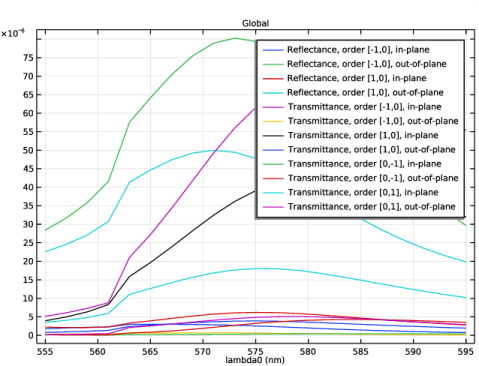 |
در واقع، بازده پراش برای این حالت ها همه کمتر از 10-4 است .
آرایه 3 بعدی 4
در نهایت، با استفاده از یک مجموعه داده آرایه، یک نمودار میدانی روی بسیاری از سلول های دوره ای بسازید.
1 | در نوار ابزار نتایج ، روی  More Datasets کلیک کنید و Array 3D را انتخاب کنید . More Datasets کلیک کنید و Array 3D را انتخاب کنید . |
2 | در پنجره تنظیمات برای Array 3D ، قسمت Data را پیدا کنید . |
3 | از لیست مجموعه داده ، مطالعه 2/راه حل 2 (3) (sol2) را انتخاب کنید . |
4 | قسمت Array Size را پیدا کنید . در قسمت متن X اندازه 5 را تایپ کنید . |
5 | در قسمت متن Y اندازه ، 10 را تایپ کنید . |
نمودار میدانی با آرایه مستطیلی
1 | در نوار ابزار نتایج ، روی  3D Plot Group کلیک کنید . 3D Plot Group کلیک کنید . |
2 | در پنجره تنظیمات برای گروه طرح سه بعدی ، نمودار میدان آرایه شده مستطیلی را در قسمت متن برچسب تایپ کنید . |
3 | قسمت Data را پیدا کنید . از لیست Dataset ، Array 3D 4 را انتخاب کنید . |
4 | از لیست مقدار پارامتر (lambda0 (nm)) ، 573 را انتخاب کنید . |
5 | قسمت Plot Settings را پیدا کنید . کادر بررسی لبه های مجموعه داده Plot را پاک کنید . |
جلد 1
1 | بر روی Rectangularly Arrayed Field Plot کلیک راست کرده و Volume را انتخاب کنید . |
2 | در نوار ابزار Rectangularly Arrayed Field Plot ، روی  Plot کلیک کنید . Plot کلیک کنید . |
3 | در پنجره Model Builder ، روی جلد 1 کلیک کنید . |
4 | در پنجره تنظیمات برای حجم ، بخش Expression را پیدا کنید . |
5 | در قسمت متن Expression ، ewfd2.Ey را تایپ کنید . |
6 | قسمت Coloring and Style را پیدا کنید .  روی تغییر جدول رنگ کلیک کنید . روی تغییر جدول رنگ کلیک کنید . |
7 | در کادر محاوره ای Color Table ، Wave>WaveLight را در درخت انتخاب کنید. |
8 | روی OK کلیک کنید . |
شفافیت 1
1 | روی جلد 1 کلیک راست کرده و Transparency را انتخاب کنید . |
2 | در پنجره تنظیمات برای شفافیت ، بخش شفافیت را پیدا کنید . |
3 | مقدار Transparency را روی 0.2 قرار دهید . |
جلد 2
1 | در پنجره Model Builder ، روی Rectangularly Arrayed Field Plot کلیک راست کرده و Volume را انتخاب کنید . |
2 | در پنجره تنظیمات برای حجم ، بخش Expression را پیدا کنید . |
3 | در قسمت Expression text، 1 را تایپ کنید . |
4 | قسمت Coloring and Style را پیدا کنید . از لیست Coloring ، Uniform را انتخاب کنید . |
5 | از لیست رنگ ، خاکستری را انتخاب کنید . |
فیلتر 1
1 | روی جلد 2 کلیک راست کرده و Filter را انتخاب کنید . |
2 | در پنجره تنظیمات برای فیلتر ، قسمت انتخاب عنصر را پیدا کنید . |
3 | در قسمت عبارت Logical for inclusion متن، dom==5 را تایپ کنید تا فقط لایه آلومینیومی را شامل شود. |
4 |  روی دکمه Go to XY View در نوار ابزار Graphics کلیک کنید . روی دکمه Go to XY View در نوار ابزار Graphics کلیک کنید .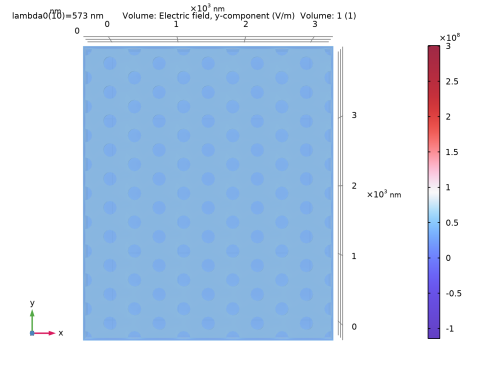 |
این نما به وضوح الگوی سلول شش ضلعی را نشان می دهد.
5 |  روی دکمه Go to Default View در نوار ابزار Graphics کلیک کنید . روی دکمه Go to Default View در نوار ابزار Graphics کلیک کنید . |
6 |  روی دکمه Zoom In در نوار ابزار Graphics کلیک کنید . روی دکمه Zoom In در نوار ابزار Graphics کلیک کنید .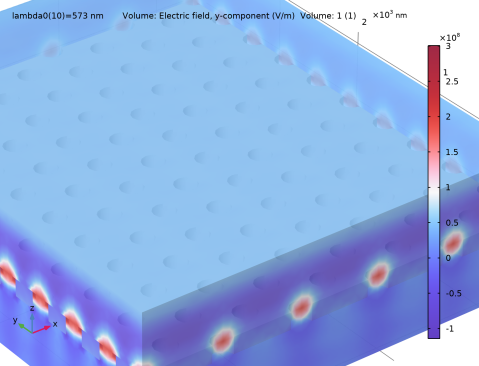 |


