 |
تجزیه و تحلیل حساسیت یک برج خرپایی
معرفی
تحلیل حساسیت روشی کارآمد برای محاسبه گرادیان یک تابع هدف با توجه به بسیاری از متغیرهای کنترلی است. در این مثال، گام و انحراف در بالای یک برج خرپا به عنوان توابع هدف استفاده می شود. سپس حساسیت این زوایا به تغییرات در قطر میلهها محاسبه میشود.
تعریف مدل
هندسه خرپا شامل یک سلول واحد است که پنج بار تکرار می شود، به شکل 1 مراجعه کنید . این برج از فولاد ساختاری ساخته شده است.
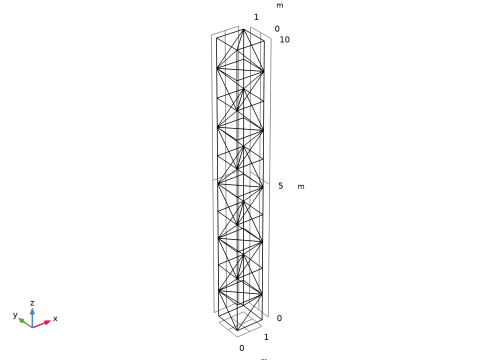
شکل 1: هندسه برج.
چهار نقطه در پایین سنجاق میشوند، در حالی که چهار نقطه بالا تحت دو حالت بارگذاری قرار میگیرند: خمش و پیچش.
محفظه بار خمشی با قرار دادن هر یک از چهار نقطه بالا به نیروی 10 کیلونیوتن در جهت x ایجاد می شود .
مورد بار پیچشی با قرار دادن نقاط تحت نیروی 10 کیلونیوتن در صفحه xy ، با جهت متعامد بردار که از مرکز برج به نقطه می رود، ایجاد می شود.
با استفاده از مثلثات مستقیم، زاویه شیب و انحراف با در نظر گرفتن جابجایی چهار گوشه بالا محاسبه میشود.
نتایج و بحث
شکل 2 حساسیت شیب را برای محفظه بار خمشی به چپ و محفظه بار پیچشی به راست نشان می دهد. برج در پاسخ به پیچ خوردگی کج نمی شود و با نگاه کردن به مقیاس رنگ می توان متوجه شد که این ویژگی به تغییر قطر میله حساس نیست. همانطور که انتظار می رود، میله های عمودی پایینی باید برای کاهش شیب در پاسخ به خم شدن، تقویت شوند.
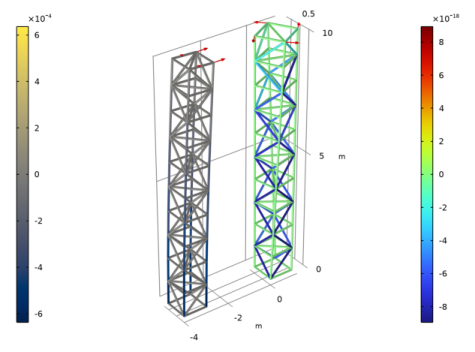
شکل 2: حساسیت شیب برج برای هر دو حالت خمشی و بار پیچشی رسم شده است.
به طور مشابه، شکل 3 حساسیت انحراف را نشان می دهد. برج در پاسخ به خم شدن خم نمی شود، اما می توان با تقویت و تضعیف برخی از میله های مورب این کار را انجام داد. همانطور که انتظار می رود، میله های مورب (در تمام ارتفاعات) آنهایی هستند که برای کاهش انحراف در پاسخ به پیچش، به سختی بیشتری نیاز دارند.
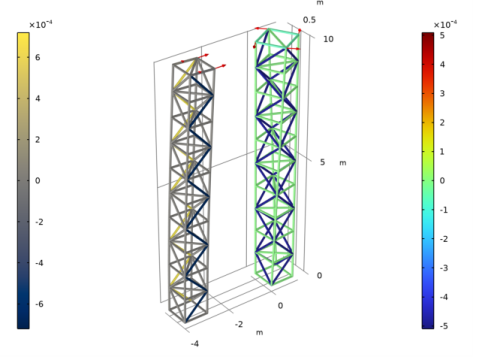
شکل 3: حساسیت انحرافی برج برای هر دو حالت خمشی و بار پیچشی رسم شده است.
نکاتی درباره پیاده سازی COMSOL
قطر میلهها با تعیین یک میدان متغیر کنترلی در تمام لبهها با تحلیل حساسیت همراه میشوند. سپس برای داده های مقطعی در رابط خرپایی استفاده می شود.
دکل دارای 134 میله است، اما در این مورد استفاده از حساسیت الحاقی هزینه محاسباتی را در مقایسه با حل فقط برای میدان جابجایی دو برابر می کند. این مدل خطی است، اما برای یک مسئله غیرخطی، تجزیه و تحلیل حساسیت فقط هزینه یک تکرار غیرخطی اضافی را اضافه می کند.
تجزیه و تحلیل حساسیت الحاقی پایه و اساس بهینه سازی مبتنی بر گرادیان است. برای حل کننده های ثابت (از جمله حوزه فرکانس) و حل کننده های گذرا پشتیبانی می شود. برای اطلاعات بیشتر، نظریه برای رابط حساسیت در راهنمای کاربر ماژول بهینهسازی را ببینید .
مسیر کتابخانه برنامه: ماژول_مکانیک_ساختاری/حساسیت_و_بهینه سازی/حساسیت_برج
دستورالعمل های مدل سازی
از منوی File ، New را انتخاب کنید .
جدید
در پنجره جدید ، روی  Model Wizard کلیک کنید .
 Model Wizard کلیک کنید .
مدل جادوگر
1 | در پنجره Model Wizard ، روی  3D کلیک کنید . 3D کلیک کنید . |
2 | در درخت Select Physics ، Structural Mechanics>Truss (خرپا) را انتخاب کنید . |
3 | روی افزودن کلیک کنید . |
4 | در درخت انتخاب فیزیک ، ریاضیات> بهینه سازی و حساسیت> حساسیت (حساس) را انتخاب کنید . |
5 | روی افزودن کلیک کنید . |
6 |  روی مطالعه کلیک کنید . روی مطالعه کلیک کنید . |
7 | در درخت انتخاب مطالعه ، General Studies>Stationary را انتخاب کنید . |
8 |  روی Done کلیک کنید . روی Done کلیک کنید . |
هندسه 1
هندسه را ایجاد کنید. برای ساده کردن این مرحله، یک دنباله هندسی آماده شده را وارد کنید.
1 | در نوار ابزار Geometry ، روی Insert Sequence کلیک کنید و Insert Sequence را انتخاب کنید . |
2 | به پوشه Application Libraries مدل بروید و روی فایل tower_sensitivity_geom_sequence.mph دوبار کلیک کنید . |
3 | در نوار ابزار Geometry ، روی  ساختن همه کلیک کنید . ساختن همه کلیک کنید . |
4 |  روی دکمه Zoom Extents در نوار ابزار Graphics کلیک کنید . روی دکمه Zoom Extents در نوار ابزار Graphics کلیک کنید .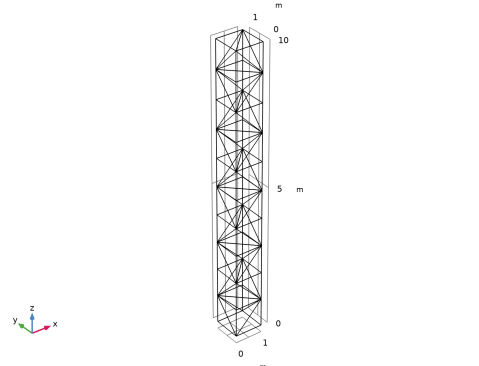 |
5 | در پنجره Model Builder ، گره Geometry 1 را جمع کنید . |
مواد را اضافه کنید
1 | در نوار ابزار Home ، روی  Add Material کلیک کنید تا پنجره Add Material باز شود . Add Material کلیک کنید تا پنجره Add Material باز شود . |
2 | به پنجره Add Material بروید . |
3 | در درخت، Built-in>Structural steel را انتخاب کنید . |
4 | روی Add to Component در نوار ابزار پنجره کلیک کنید . |
5 | در نوار ابزار Home ، روی  Add Material کلیک کنید تا پنجره Add Material بسته شود . Add Material کلیک کنید تا پنجره Add Material بسته شود . |
جزء 1 (COMP1)
یک سیستم مختصات استوانه ای برای اعمال بار چرخشی اضافه کنید.
تعاریف
سیستم استوانه ای 2 (sys2)
1 | در نوار ابزار تعاریف ، روی  Coordinate Systems کلیک کنید و سیستم استوانه ای را انتخاب کنید . Coordinate Systems کلیک کنید و سیستم استوانه ای را انتخاب کنید . |
2 | در پنجره تنظیمات برای سیستم استوانه ای ، قسمت تنظیمات را پیدا کنید . |
3 | زیربخش Origin را پیدا کنید . در جدول تنظیمات زیر را وارد کنید: |
X (M) | Y (M) | Z (M) |
Lx/2 | Ly/2 | 0 |
حساسیت (حس)
فیلد 1 متغیر کنترل
1 | در پنجره Model Builder ، در قسمت Component 1 (comp1) روی Sensitivity (sens) کلیک راست کرده و Edges>Control Variable Field را انتخاب کنید . |
2 | در پنجره تنظیمات برای قسمت کنترل متغیر ، قسمت انتخاب لبه را پیدا کنید . |
3 | از لیست انتخاب ، همه لبه ها را انتخاب کنید . |
4 | قسمت Control Variable را پیدا کنید . در قسمت متنی نام متغیر Control ، Abar را تایپ کنید . |
5 | در قسمت متن مقدار اولیه ، 1 را تایپ کنید . |
6 | بخش Discretization را پیدا کنید . از لیست نوع تابع شکل ، لاگرانژ ناپیوسته را انتخاب کنید . |
7 | زیربخش هندسه پایه را پیدا کنید . از لیست ترتیب عناصر ، Constant را انتخاب کنید . |
تعاریف جهانی
پارامترهای 1
قطر میله ها را به لیست پارامترها اضافه کنید.
1 | در پنجره Model Builder ، در قسمت Global Definitions روی Parameters 1 کلیک کنید . |
2 | در پنجره تنظیمات برای پارامترها ، بخش پارامترها را پیدا کنید . |
3 | در جدول تنظیمات زیر را وارد کنید: |
نام | اصطلاح | ارزش | شرح |
d1 | 1[cm] | 0.01 متر | قطر میله عمودی |
d2 | 5[mm] | 0.005 متر | قطر میله مورب و افقی |
خرپا (خرپا)
1 | در پنجره Model Builder ، در قسمت Component 1 (comp1) روی Truss (Truss) کلیک کنید . |
2 | در پنجره تنظیمات برای Truss ، قسمت Edge Selection را پیدا کنید . |
3 | از لیست انتخاب ، Truss Tower را انتخاب کنید . |
داده های مقطعی 1
1 | در پنجره Model Builder ، در قسمت Component 1 (comp1)>Truss (Truss) روی Cross Section Data 1 کلیک کنید . |
2 | در پنجره تنظیمات برای داده های مقطعی ، قسمت Basic Section Properties را پیدا کنید . |
3 | در قسمت متن A ، pi/4*d1^2*Abar را تایپ کنید . |
داده های مقطعی 2
1 | در نوار ابزار فیزیک ، روی  لبه ها کلیک کنید و داده های مقطعی را انتخاب کنید . لبه ها کلیک کنید و داده های مقطعی را انتخاب کنید . |
2 | در پنجره تنظیمات برای داده های مقطعی ، قسمت انتخاب لبه را پیدا کنید . |
3 | از لیست انتخاب ، نوارهای غیر عمودی را انتخاب کنید . |
4 | قسمت Basic Section Properties را پیدا کنید . در قسمت متن A ، pi/4*d2^2*Abar را تایپ کنید . |
پین شده 1
1 | در نوار ابزار Physics ، روی  Points کلیک کنید و Pinned را انتخاب کنید . Points کلیک کنید و Pinned را انتخاب کنید . |
2 | در پنجره تنظیمات برای پین شده ، قسمت انتخاب نقطه را پیدا کنید . |
3 | از لیست انتخاب ، Bottom Points را انتخاب کنید . |
بار نقطه ای 1
1 | در نوار ابزار Physics ، روی  Points کلیک کنید و Point Load را انتخاب کنید . Points کلیک کنید و Point Load را انتخاب کنید . |
2 | در پنجره تنظیمات برای بارگذاری نقطه ، قسمت انتخاب نقطه را پیدا کنید . |
3 | از لیست انتخاب ، Top Points را انتخاب کنید . |
4 | قسمت Force را پیدا کنید . بردار F P را به صورت مشخص کنید |
1[kN] | ایکس |
0 | y |
0 | z |
5 | در نوار ابزار Physics ، روی  Load Group کلیک کنید و New Load Group را انتخاب کنید . Load Group کلیک کنید و New Load Group را انتخاب کنید . |
بار نقطه ای 2
1 | در نوار ابزار Physics ، روی  Points کلیک کنید و Point Load را انتخاب کنید . Points کلیک کنید و Point Load را انتخاب کنید . |
2 | در پنجره تنظیمات برای بارگذاری نقطه ، قسمت انتخاب نقطه را پیدا کنید . |
3 | از لیست انتخاب ، Top Points را انتخاب کنید . |
4 | قسمت Coordinate System Selection را پیدا کنید . از لیست سیستم مختصات ، سیستم استوانه ای 2 (sys2) را انتخاب کنید . |
5 | قسمت Force را پیدا کنید . بردار F P را به صورت مشخص کنید |
0 | r |
1[kN] | فی |
0 | آ |
6 | در نوار ابزار Physics ، روی  Load Group کلیک کنید و New Load Group را انتخاب کنید . Load Group کلیک کنید و New Load Group را انتخاب کنید . |
برای محاسبه زوایای شیب و انحراف برج خرپا، یک ویژگی چرخش متوسط اضافه کنید.
چرخش متوسط 1
1 | در نوار ابزار فیزیک ، روی  جهانی کلیک کنید و چرخش میانگین را انتخاب کنید . جهانی کلیک کنید و چرخش میانگین را انتخاب کنید . |
2 | در پنجره تنظیمات برای چرخش متوسط ، قسمت انتخاب نقطه را پیدا کنید . |
3 | از لیست انتخاب ، Top Points را انتخاب کنید . |
تعاریف جهانی
گروه بار: خمشی
1 | در پنجره Model Builder ، در قسمت Global Definitions>Load and Constraint Groups روی Load Group 1 کلیک کنید . |
2 | در پنجره تنظیمات برای گروه بار ، Load Group: Bennding را در قسمت متن برچسب تایپ کنید . |
3 | در قسمت متنی نام پارامتر ، lgB را تایپ کنید . |
گروه بار: پیچ خوردگی
1 | در پنجره Model Builder ، در قسمت Global Definitions>Load and Constraint Groups روی Load Group 2 کلیک کنید . |
2 | در پنجره تنظیمات Load Group ، Load Group: Torsion را در قسمت نوشتار Label تایپ کنید . |
3 | در قسمت متنی نام پارامتر ، lgT را تایپ کنید . |
حساسیت شیب
1 | در پنجره Model Builder ، روی Study 1 کلیک کنید . |
2 | در پنجره تنظیمات برای مطالعه ، Tilt Sensitivity را در قسمت نوشتار Label تایپ کنید . |
3 | بخش تنظیمات مطالعه را پیدا کنید . تیک Generate defaults defaults را پاک کنید . |
4 |  روی دکمه Show More Options در نوار ابزار Model Builder کلیک کنید . روی دکمه Show More Options در نوار ابزار Model Builder کلیک کنید . |
5 | در کادر محاورهای Show More Options ، در درخت، کادر بررسی گره Study>Sensitivity را انتخاب کنید . |
6 | برای فعال کردن مرحله مطالعه حساسیت روی OK کلیک کنید . |
حساسیت
1 | در نوار ابزار مطالعه ، روی  Sensitivity کلیک کنید . Sensitivity کلیک کنید . |
2 | در پنجره تنظیمات برای حساسیت ، قسمت Objective Function را پیدا کنید . |
3 | در جدول تنظیمات زیر را وارد کنید: |
اصطلاح | شرح | برای |
comp1.truss.avgr1.thY | زاویه شیب | ثابت |
مرحله 1: ثابت
1 | در پنجره Model Builder ، روی Step 1: Stationary کلیک کنید . |
2 | در پنجره تنظیمات برای Stationary ، برای گسترش بخش Study Extensions کلیک کنید . |
3 | تیک Define load case را انتخاب کنید . |
4 |  دوبار روی Add کلیک کنید . دوبار روی Add کلیک کنید . |
5 | در جدول تنظیمات زیر را وارد کنید: |
LOAD CASE | LGB | وزن | LGT | وزن |
خم شدن | √ | 1.0 | 1.0 | |
پیچ خوردگی | 1.0 | √ | 1.0 |
6 | در نوار ابزار مطالعه ،  روی محاسبه کلیک کنید . روی محاسبه کلیک کنید . |
نتایج
ارزیابی جهانی 1
1 | در پنجره Model Builder ، گره Results را گسترش دهید . |
2 | روی Results>Derived Values کلیک راست کرده و Global Evaluation را انتخاب کنید . |
3 | در پنجره تنظیمات برای ارزیابی جهانی ، بخش عبارات را پیدا کنید . |
4 | در جدول تنظیمات زیر را وارد کنید: |
اصطلاح | واحد | شرح |
truss.avgr1.thY | درجه | زاویه شیب |
truss.avgr1.thZ | درجه | زاویه انحراف |
5 |  روی ارزیابی کلیک کنید . روی ارزیابی کلیک کنید . |
برج فقط در پاسخ به خم شدن کج می شود و در پاسخ به پیچش خم می شود.
حساسیت شیب
1 | در نوار ابزار نتایج ، روی  3D Plot Group کلیک کنید . 3D Plot Group کلیک کنید . |
2 | در پنجره تنظیمات برای گروه طرح سه بعدی ، Tilt Sensitivity را در قسمت نوشتار Label تایپ کنید . |
3 | برای گسترش بخش عنوان کلیک کنید . از لیست نوع عنوان ، هیچکدام را انتخاب کنید . |
4 | قسمت Plot Settings را پیدا کنید . کادر بررسی لبه های مجموعه داده Plot را پاک کنید . |
خط 1
1 | روی Tilt Sensitivity کلیک راست کرده و Line را انتخاب کنید . |
2 | در پنجره تنظیمات خط ، بخش Expression را پیدا کنید . |
3 | در قسمت Expression text fsens(Abar) را تایپ کنید . |
4 | قسمت Coloring and Style را پیدا کنید . از لیست نوع خط ، لوله را انتخاب کنید . |
5 | از لیست مقیاس ، خطی متقارن را انتخاب کنید . |
6 | برای گسترش بخش کیفیت کلیک کنید . از لیست Smoothing ، Inside geometry domains را انتخاب کنید . |
برج در پاسخ به پیچ خوردگی کج نمی شود و مقیاس رنگ نشان می دهد که این ویژگی به قطر میله حساس نیست.
تغییر شکل 1
در نوار ابزار Tilt Sensitivity ، روی تغییر شکل کلیک کنید .
 تغییر شکل کلیک کنید .
خط 2
1 | در پنجره Model Builder ، در Results>Tilt Sensitivity روی خط 1 کلیک راست کرده و Duplicate را انتخاب کنید . |
2 | در پنجره تنظیمات برای خط ، بخش داده را پیدا کنید . |
3 | از لیست Dataset ، Tilt Sensitivity/Solution 1 (sol1) را انتخاب کنید . |
4 | از لیست Load case ، خم شدن را انتخاب کنید . |
5 | قسمت Coloring and Style را پیدا کنید .  روی تغییر جدول رنگ کلیک کنید . روی تغییر جدول رنگ کلیک کنید . |
6 | در کادر محاوره ای Color Table ، Linear>Cividis را در درخت انتخاب کنید. |
7 | روی OK کلیک کنید . |
ترجمه 1
1 | در نوار ابزار Tilt Sensitivity ، روی  More Attributes کلیک کنید و ترجمه را انتخاب کنید . More Attributes کلیک کنید و ترجمه را انتخاب کنید . |
2 | در پنجره تنظیمات ترجمه ، بخش ترجمه را پیدا کنید . |
3 | در قسمت متن x ، -4 را تایپ کنید . |
حساسیت شیب
در پنجره Model Builder ، در بخش Results روی Tilt Sensitivity کلیک کنید .
نقطه پیکان 1
1 | در نوار ابزار Tilt Sensitivity ، روی  More Plots کلیک کنید و نقطه پیکان را انتخاب کنید . More Plots کلیک کنید و نقطه پیکان را انتخاب کنید . |
2 | در پنجره تنظیمات برای نقطه پیکان ، روی Replace Expression در گوشه سمت راست بالای بخش Expression کلیک کنید . از منو، Component 1 (comp1)>Truss>Load>Truss.F_Px,truss.F_Py,truss.F_Pz – Load را انتخاب کنید . |
تغییر شکل 1
در نوار ابزار Tilt Sensitivity ، روی تغییر شکل کلیک کنید .
 تغییر شکل کلیک کنید .
نقطه پیکان 1
1 | در پنجره Model Builder ، روی Arrow Point 1 کلیک کنید . |
2 | برای گسترش بخش Inherit Style کلیک کنید . از لیست Plot ، خط 1 را انتخاب کنید . |
3 | کادر بررسی ضریب مقیاس پیکان را پاک کنید . |
4 | تیک Color را پاک کنید . |
5 | کادر انتخاب Color and data range را پاک کنید . |
نقطه پیکان 2
1 | روی Results>Tilt Sensitivity>Arrow Point 1 کلیک راست کرده و Duplicate را انتخاب کنید . |
2 | در پنجره تنظیمات برای نقطه پیکان ، بخش داده را پیدا کنید . |
3 | از لیست Dataset ، Tilt Sensitivity/Solution 1 (sol1) را انتخاب کنید . |
4 | از لیست Load case ، خم شدن را انتخاب کنید . |
5 | بخش Inherit Style را پیدا کنید . از لیست Plot ، خط 2 را انتخاب کنید . |
ترجمه 1
1 | در نوار ابزار Tilt Sensitivity ، روی  More Attributes کلیک کنید و ترجمه را انتخاب کنید . More Attributes کلیک کنید و ترجمه را انتخاب کنید . |
2 | در پنجره تنظیمات ترجمه ، بخش ترجمه را پیدا کنید . |
3 | در قسمت متن x ، -4 را تایپ کنید . |
حساسیت شیب
1 | در پنجره Model Builder ، در بخش Results روی Tilt Sensitivity کلیک کنید . |
2 | در پنجره Settings for 3D Plot Group ، بخش Color Legend را پیدا کنید . |
3 | از لیست موقعیت ، گزینه Alternating را انتخاب کنید . |
4 |  روی دکمه Show Axis Orientation در نوار ابزار Graphics کلیک کنید . روی دکمه Show Axis Orientation در نوار ابزار Graphics کلیک کنید . |
5 | در نوار ابزار Tilt Sensitivity ، روی  Plot کلیک کنید . Plot کلیک کنید . |
همانطور که می توان انتظار داشت، میله های عمودی پایینی باید سفت تر شوند تا در پاسخ به خم شدن، شیب کاهش یابد.
یک مطالعه جدید برای بررسی حساسیت انحراف اضافه کنید.
اضافه کردن مطالعه
1 | در نوار ابزار Home ، روی  Add Study کلیک کنید تا پنجره Add Study باز شود . Add Study کلیک کنید تا پنجره Add Study باز شود . |
2 | به پنجره Add Study بروید . |
3 | زیربخش مطالعات را پیدا کنید . در درخت انتخاب مطالعه ، General Studies>Stationary را انتخاب کنید . |
4 | روی Add Study در نوار ابزار پنجره کلیک کنید . |
5 | در نوار ابزار Home ، روی  Add Study کلیک کنید تا پنجره Add Study بسته شود . Add Study کلیک کنید تا پنجره Add Study بسته شود . |
مطالعه 2
مرحله 1: ثابت
1 | در پنجره تنظیمات برای Stationary ، بخش Study Extensions را پیدا کنید . |
2 | تیک Define load case را انتخاب کنید . |
3 |  دوبار روی Add کلیک کنید . دوبار روی Add کلیک کنید . |
4 | در جدول تنظیمات زیر را وارد کنید: |
LOAD CASE | LGB | وزن | LGT | وزن |
خم شدن | √ | 1.0 | 1.0 | |
پیچ خوردگی | 1.0 | √ | 1.0 |
5 | در پنجره Model Builder ، روی Study 2 کلیک کنید . |
6 | در پنجره تنظیمات برای مطالعه ، Yaw Sensitivity را در قسمت نوشتار Label تایپ کنید . |
7 | بخش تنظیمات مطالعه را پیدا کنید . تیک Generate defaults defaults را پاک کنید . |
حساسیت
1 | در نوار ابزار مطالعه ، روی  Sensitivity کلیک کنید . Sensitivity کلیک کنید . |
2 | در پنجره تنظیمات برای حساسیت ، قسمت Objective Function را پیدا کنید . |
3 | در جدول تنظیمات زیر را وارد کنید: |
اصطلاح | شرح | برای |
comp1.truss.avgr1.thZ | زاویه انحراف | ثابت |
4 | در نوار ابزار مطالعه ،  روی محاسبه کلیک کنید . روی محاسبه کلیک کنید . |
نتایج
حساسیت یاو
1 | در پنجره Model Builder ، روی Tilt Sensitivity کلیک راست کرده و Duplicate را انتخاب کنید . |
2 | در پنجره Settings for 3D Plot Group ، بخش Data را پیدا کنید . |
3 | از لیست Dataset ، Yaw Sensitivity/Solution 2 (sol2) را انتخاب کنید . |
4 | در قسمت نوشتار Label ، Yaw Sensitivity را تایپ کنید . |
نقطه پیکان 2
1 | در پنجره Model Builder ، گره Yaw Sensitivity را گسترش دهید ، سپس روی Arrow Point 2 کلیک کنید . |
2 | در پنجره تنظیمات برای نقطه پیکان ، بخش داده را پیدا کنید . |
3 | از لیست Dataset ، Yaw Sensitivity/Solution 2 (sol2) را انتخاب کنید . |
خط 2
1 | در پنجره Model Builder ، روی Line 2 کلیک کنید . |
2 | در پنجره تنظیمات برای خط ، بخش داده را پیدا کنید . |
3 | از لیست Dataset ، Yaw Sensitivity/Solution 2 (sol2) را انتخاب کنید . |
حساسیت یاو
1 | در پنجره Model Builder ، روی Yaw Sensitivity کلیک کنید . |
2 | در نوار ابزار Yaw Sensitivity ، روی  Plot کلیک کنید . Plot کلیک کنید . |
برج در پاسخ به خم شدن خم نمی شود، اما می توان با سفت شدن و ضعیف کردن برخی از میله های مورب به چنین اثری دست یافت.
همانطور که انتظار می رود، میله های مورب (در تمام ارتفاعات) آنهایی هستند که برای کاهش انحراف در پاسخ به پیچش، به سختی بیشتری نیاز دارند.


