 |
مکانیزم لغزان
معرفی
در این مدل شما رفتار دینامیکی مکانیزم میل لغزنده را شبیه سازی می کنید، زمانی که سرعت اولیه لغزنده تجویز می شود و سیستم تحت بار گرانشی قرار می گیرد. این یک مسئله معیار برای آزمایش الگوریتم های عددی در حوزه دینامیک چند جسمی است. این مکانیسم تنها یک درجه آزادی دارد، اما در حین عملیات از موقعیت های منفرد عبور می کند. در موقعیت منفرد، مکانیسم دارای دو درجه آزادی آنی است که به طور کلی کنترل آن دشوار است. جزئیات در مورد پیچیدگی مشکل را می توان در Ref. 1 .
این مدل با استفاده از رابط Multibody Dynamics شبیه سازی شده و نتایج تجزیه و تحلیل با نتایج به دست آمده در Ref. 1 .
تعریف مدل
هندسه، که یک نسخه ساده شده از مکانیزم میل لغزنده است، در شکل 1 نشان داده شده است . این فقط از دو پیوند تشکیل شده است و اسلایدر به صورت فیزیکی مدل سازی نشده است.
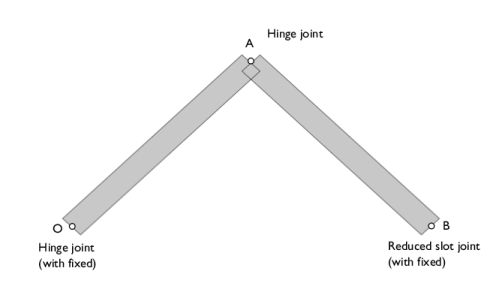
شکل 1: هندسه مدل.
این دو لینک توسط یک مفصل در نقطه A به هم متصل می شوند. یکی از پیوندها با استفاده از یک مفصل لولا به زمین در نقطه O متصل می شود. دیگری با استفاده از یک مفصل شکاف کاهش یافته در نقطه B به زمین متصل می شود.
هر دو پیوند 1 متر طول دارند و جرم آنها به طور یکنواخت 1 کیلوگرم است. در ابتدا میل لنگ با محور افقی زاویه 45 درجه تشکیل می دهد. به لغزنده (نقطه B) سرعت اولیه 4 متر بر ثانیه در جهت منفی x داده می شود . کل مجموعه تحت یک بار گرانشی قرار می گیرد که در جهت منفی y عمل می کند .
نتایج و بحث
نتایج محاسبه شده با راه حل به دست آمده در Ref. 1 . مقایسه نشان می دهد که نتایج محاسبه شده مطابقت بسیار خوبی با نتایج ارائه شده در مرجع دارد.
شکل 2 جابجایی پیوندها را در t = 10 ثانیه و مسیر نقاط مختلف روی بازو را نشان می دهد.
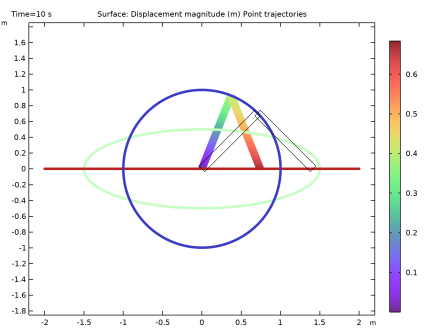
شکل 2: جابجایی مکانیسم در t=10 ثانیه.
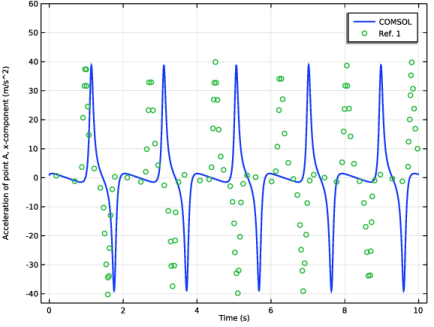
شکل 3: مقایسه مولفه x شتاب در نقطه A با Ref. 1 .
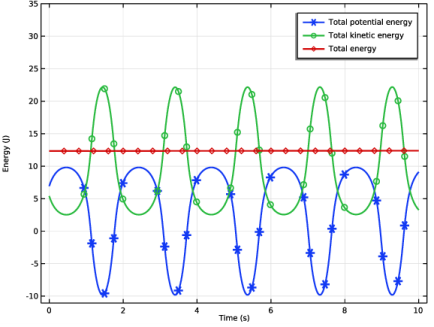
شکل 4: تغییرات زمانی انرژی جنبشی، پتانسیل و کل.
شکل 3 تغییرات زمانی شتاب نقطه A را نشان می دهد . 1 .
شکل 4 تغییرات انرژی جنبشی، پتانسیل و کل را با زمان نشان می دهد. مشاهده می شود که انرژی پتانسیل در حین حرکت به انرژی جنبشی تبدیل می شود و بالعکس، انرژی کل سیستم حفظ می شود.
نکاتی درباره پیاده سازی COMSOL
• | در این مدل، پیوندها به عنوان عناصر صلب با استفاده از گره مواد صلب مدلسازی میشوند ، زیرا ما فقط به سینماتیک مکانیسم علاقه داریم. |
• | یک گره مشترک می تواند بین یک ماده صلب یا یک گره پیوست و زمین ( ثابت ) ارتباط برقرار کند . این به جلوگیری از اجزای هندسی اضافی کمک می کند. |
• | سرعت اولیه داده شده لغزنده با انتخاب گزینه مقادیر اولیه نیرو در لیست اولیه سازی سازگار موجود در گره مواد صلب اعمال می شود . |
• | اگر بار بدنه روی دامنه ثابت باشد، یک عنصر مش برای مدلسازی یک دامنه صلب منظم کافی است. |
ارجاع
1. E. Bayo و A. Avello، “الگوریتم های لاگرانژی تقویت شده بدون تکینگی برای دینامیک چند جسمی محدود”، دینامیک غیر خطی ، جلد. 5، ص 209-231، 1994.
مسیر کتابخانه برنامه: Multibody_Dynamics_Module/Verification_Examples/slider_crank_mechanism
دستورالعمل مدلسازی
از منوی File ، New را انتخاب کنید .
جدید
در پنجره جدید ، روی  Model Wizard کلیک کنید .
 Model Wizard کلیک کنید .
مدل جادوگر
1 | در پنجره Model Wizard روی  2D کلیک کنید . 2D کلیک کنید . |
2 | در درخت Select Physics ، Structural Mechanics>Multibody Dynamics (mbd) را انتخاب کنید . |
3 | روی افزودن کلیک کنید . |
4 |  روی مطالعه کلیک کنید . روی مطالعه کلیک کنید . |
5 | در درخت انتخاب مطالعه ، General Studies>Time Dependent را انتخاب کنید . |
6 |  روی Done کلیک کنید . روی Done کلیک کنید . |
تعاریف جهانی
پارامترهای 1
1 | در پنجره Model Builder ، در قسمت Global Definitions روی Parameters 1 کلیک کنید . |
2 | در پنجره تنظیمات برای پارامترها ، بخش پارامترها را پیدا کنید . |
3 | در جدول تنظیمات زیر را وارد کنید: |
نام | اصطلاح | ارزش | شرح |
د | 0.1[m] | 0.1 متر | ضخامت |
ل | 1[m] | 1 متر | طول |
متر | 1 کیلوگرم] | 1 کیلوگرم | جرم |
هندسه 1
مستطیل 1 (r1)
1 | در نوار ابزار Geometry ، روی  Rectangle کلیک کنید . Rectangle کلیک کنید . |
2 | در پنجره تنظیمات برای Rectangle ، بخش Size and Shape را پیدا کنید . |
3 | در قسمت متن Width ، d را تایپ کنید . |
4 | قسمت Position را پیدا کنید . در قسمت متن x ، -d/2 را تایپ کنید . |
چرخش 1 (rot1)
1 | در نوار ابزار Geometry ، روی  Transforms کلیک کنید و Rotate را انتخاب کنید . Transforms کلیک کنید و Rotate را انتخاب کنید . |
2 | فقط شی r1 را انتخاب کنید. |
3 | در پنجره تنظیمات برای چرخش ، قسمت چرخش را پیدا کنید . |
4 | در قسمت نوشتار Angle ، -45 را تایپ کنید . |
آینه 1 (mir1)
1 | در نوار ابزار Geometry ، روی  Transforms کلیک کرده و Mirror را انتخاب کنید . Transforms کلیک کرده و Mirror را انتخاب کنید . |
2 | فقط شی rot1 را انتخاب کنید. |
3 | در پنجره تنظیمات برای Mirror ، بخش ورودی را پیدا کنید . |
4 | چک باکس Keep input objects را انتخاب کنید . |
5 | قسمت Point on Line of Reflection را پیدا کنید . در قسمت متن x ، l/sqrt(2) را تایپ کنید . |
فرم اتحادیه (فین)
1 | در پنجره Model Builder ، در قسمت Component 1 (comp1)>Geometry 1 روی Form Union (fin) کلیک کنید . |
2 | در پنجره تنظیمات Form Union/Assembly ، بخش Form Union/Assembly را پیدا کنید . |
3 | از لیست Action ، Form an assembly را انتخاب کنید . |
4 | در نوار ابزار Geometry ، روی  ساختن همه کلیک کنید . ساختن همه کلیک کنید . |
5 |  روی دکمه Zoom Extents در نوار ابزار Graphics کلیک کنید . روی دکمه Zoom Extents در نوار ابزار Graphics کلیک کنید . |
مواد
مواد 1 (mat1)
1 | در پنجره Model Builder ، در قسمت Component 1 (comp1) روی Materials راست کلیک کرده و Blank Material را انتخاب کنید . |
چگالی ماده را با استفاده از پارامترهای جرم و ویژگی هندسی تعریف کنید.
2 | در پنجره تنظیمات برای Material ، قسمت Material Contents را پیدا کنید . |
3 | در جدول تنظیمات زیر را وارد کنید: |
ویژگی | متغیر | ارزش | واحد | گروه اموال |
تراکم | rho | m/(l*d^2) | کیلوگرم بر متر مکعب | پایه ای |
MULTIBODY DYNAMICS (MBD)
1 | در پنجره Model Builder ، در قسمت Component 1 (comp1) روی Multibody Dynamics (mbd) کلیک کنید . |
2 | در پنجره تنظیمات برای Multibody Dynamics ، قسمت Thickness را پیدا کنید . |
3 | در قسمت متن d ، d را تایپ کنید . |
مواد سفت و سخت 1
1 | در نوار ابزار Physics ، روی  Domains کلیک کنید و Rigid Material را انتخاب کنید . Domains کلیک کنید و Rigid Material را انتخاب کنید . |
2 | فقط دامنه 1 را انتخاب کنید. |
مواد سفت و سخت 2
1 | در نوار ابزار Physics ، روی  Domains کلیک کنید و Rigid Material را انتخاب کنید . Domains کلیک کنید و Rigid Material را انتخاب کنید . |
2 | فقط دامنه 2 را انتخاب کنید. |
سرعت اولیه لغزنده را تعریف کنید و همان را مجبور کنید تا درجه های آزادی باقیمانده را به طور مداوم مقداردهی اولیه کند.
3 | در پنجره تنظیمات برای مواد سفت ، قسمت مقادیر اولیه را پیدا کنید . |
4 | از لیست، Locally defined را انتخاب کنید . |
5 | از لیست مقداردهی اولیه سازگار ، مقادیر اولیه اجباری را انتخاب کنید . |
6 | تیک گزینه Translation along first axis را انتخاب کنید . |
مقادیر اولیه 1
1 | در پنجره Model Builder ، گره Rigid Material 2 را گسترش دهید ، سپس روی مقادیر اولیه کلیک کنید . |
2 | در پنجره تنظیمات مقادیر اولیه، قسمت مقادیر اولیه: ترجمه را پیدا کنید . |
3 | بردار d u /dt را به عنوان مشخص کنید |
4 | در جدول تنظیمات زیر را وارد کنید: |
-4 | ایکس |
0 | y |
5 | قسمت مرکز چرخش را پیدا کنید . از لیست، Centroid موجودیت های انتخاب شده را انتخاب کنید . |
مرکز چرخش: مرز 1
1 | در پنجره Model Builder ، در قسمت Component 1 (comp1)>Multibody Dynamics (mbd)>Rigid Material 2>Initial Values 1 روی Center of Rotation: Boundary 1 کلیک کنید . |
2 | فقط مرز 8 را انتخاب کنید. |
مفصل لولا 1
1 | در نوار ابزار Physics ، روی  Global کلیک کنید و Hinge Joint را انتخاب کنید . Global کلیک کنید و Hinge Joint را انتخاب کنید . |
2 | در پنجره تنظیمات برای مفصل لولا ، قسمت انتخاب پیوست را پیدا کنید . |
3 | از لیست منبع ، ثابت را انتخاب کنید . |
4 | از لیست مقصد ، Rigid Material 1 را انتخاب کنید . |
مرکز مشترک: مرز 1
1 | در پنجره Model Builder ، روی Center of Joint: Boundary 1 کلیک کنید . |
2 | فقط مرز 1 را انتخاب کنید. |
مفصل لولا 2
1 | در نوار ابزار Physics ، روی  Global کلیک کنید و Hinge Joint را انتخاب کنید . Global کلیک کنید و Hinge Joint را انتخاب کنید . |
2 | در پنجره تنظیمات برای مفصل لولا ، قسمت انتخاب پیوست را پیدا کنید . |
3 | از فهرست منبع ، Rigid Material 1 را انتخاب کنید . |
4 | از لیست مقصد ، Rigid Material 2 را انتخاب کنید . |
مرکز مشترک: مرز 1
1 | در پنجره Model Builder ، روی Center of Joint: Boundary 1 کلیک کنید . |
2 | فقط مرز 5 را انتخاب کنید. |
مفصل اسلات کاهش یافته 1
1 | در نوار ابزار Physics ، روی  Global کلیک کنید و Reduced Slot Joint را انتخاب کنید . Global کلیک کنید و Reduced Slot Joint را انتخاب کنید . |
2 | در پنجره تنظیمات برای اتصال شکاف کاهش یافته ، بخش انتخاب پیوست را پیدا کنید . |
3 | از لیست منبع ، ثابت را انتخاب کنید . |
4 | از لیست مقصد ، Rigid Material 2 را انتخاب کنید . |
5 | قسمت Axes of Joint را پیدا کنید . از فهرست Joint translatal axis ، گزینه Attached on source را انتخاب کنید . |
در اینجا می توان از مقدار پیش فرض محور مشترک استفاده کرد.
مرکز مشترک: مرز 1
1 | در پنجره Model Builder ، روی Center of Joint: Boundary 1 کلیک کنید . |
2 | فقط مرز 8 را انتخاب کنید. |
از گره Gravity برای اعمال بار گرانشی استفاده کنید .
جاذبه 1
در نوار ابزار Physics ، روی Global کلیک کنید و Gravity را انتخاب کنید .
 Global کلیک کنید و Gravity را انتخاب کنید .
مش 1
از آنجایی که هر دو جزء صلب هستند، یک عنصر واحد برای محاسبه خواص اینرسی کافی است.
نقشه برداری 1
در نوار ابزار Mesh ، روی Mapped کلیک کنید .
 Mapped کلیک کنید .
توزیع 1
1 | روی Mapped 1 کلیک راست کرده و Distribution را انتخاب کنید . |
2 | در پنجره تنظیمات برای توزیع ، قسمت انتخاب مرز را پیدا کنید . |
3 | از لیست انتخاب ، همه مرزها را انتخاب کنید . |
4 | بخش توزیع را پیدا کنید . در قسمت متنی Number of elements ، 1 را تایپ کنید . |
5 |  روی ساخت همه کلیک کنید . روی ساخت همه کلیک کنید . |
تعاریف
ادغام 1 (در اول)
1 | در نوار ابزار تعاریف ، روی  Nonlocal Couplings کلیک کرده و Integration را انتخاب کنید . Nonlocal Couplings کلیک کرده و Integration را انتخاب کنید . |
2 | در پنجره Graphics کلیک کنید و سپس Ctrl+A را فشار دهید تا هر دو دامنه انتخاب شوند. |
متغیرهای 1
1 | در نوار ابزار تعاریف ، روی متغیرهای  محلی کلیک کنید . محلی کلیک کنید . |
2 | در پنجره تنظیمات برای متغیرها ، بخش متغیرها را پیدا کنید . |
3 | در جدول تنظیمات زیر را وارد کنید: |
نام | اصطلاح | واحد | شرح |
Wp | intop1(mbd.rho*g_const*y*d) | جی | کل انرژی پتانسیل |
دبلیو | Wp+mbd.Wk_tot | جی | کل انرژی |
مطالعه 1
مرحله 1: وابسته به زمان
1 | در پنجره Model Builder ، در بخش مطالعه 1 ، روی Step 1: Time Dependent کلیک کنید . |
2 | در پنجره تنظیمات مربوط به زمان وابسته ، قسمت تنظیمات مطالعه را پیدا کنید . |
3 | در قسمت متن زمان خروجی ، range(0,0.005,10) را تایپ کنید . |
برای ارزیابی دقیق شتاب، ترتیب BDF را افزایش دهید.
راه حل 1 (sol1)
1 | در نوار ابزار مطالعه ، روی  Show Default Solver کلیک کنید . Show Default Solver کلیک کنید . |
2 | در پنجره Model Builder ، گره Solution 1 (sol1) را گسترش دهید ، سپس روی Time-Dependent Solver 1 کلیک کنید . |
3 | در پنجره تنظیمات برای حل وابسته به زمان ، برای گسترش بخش Time Steping کلیک کنید . |
4 | از لیست سفارش حداکثر BDF ، 3 را انتخاب کنید . |
5 | در نوار ابزار مطالعه ،  روی محاسبه کلیک کنید . روی محاسبه کلیک کنید . |
دو نمودار پیش فرض تغییر مکان و مشخصات سرعت مکانیسم میل لغزنده را نشان می دهد. مسیر نقاط روی بازو را به اولین نمودار پیش فرض نشان داده شده در شکل 2 اضافه کنید .
نقاط برش را روی بازو در مکان های مختلف ایجاد کنید تا مسیر را ترسیم کنید.
نتایج
برش نقطه 2 بعدی 1
1 | در نوار ابزار نتایج ، بر روی  Cut Point 2D کلیک کنید . Cut Point 2D کلیک کنید . |
2 | در پنجره تنظیمات برای Cut Point 2D ، بخش Point Data را پیدا کنید . |
3 | در قسمت متن X ، 1/sqrt(2) 1.5/sqrt(2) sqrt(2) را تایپ کنید . |
4 | در قسمت متن Y ، 1/sqrt(2) 0.5/sqrt(2) 0 را تایپ کنید . |
برش نقطه 2 بعدی 2
1 | بر روی Cut Point 2D 1 کلیک راست کرده و Duplicate را انتخاب کنید . |
2 | در پنجره تنظیمات برای Cut Point 2D ، بخش Point Data را پیدا کنید . |
3 | در قسمت متن X ، 1/sqrt(2) را تایپ کنید . |
4 | در قسمت متن Y ، 1/sqrt(2) را تایپ کنید . |
جابجایی (mbd)
در پنجره Model Builder ، در قسمت Results، روی Displacement (mbd) کلیک کنید .
مسیرهای نقطه 1
1 | در نوار ابزار Displacement (mbd) ، روی  More Plots کلیک کنید و Point Trajectories را انتخاب کنید . More Plots کلیک کنید و Point Trajectories را انتخاب کنید . |
2 | در پنجره تنظیمات برای مسیرهای نقطه ، بخش داده را پیدا کنید . |
3 | از لیست Dataset ، Cut Point 2D 1 را انتخاب کنید . |
4 | از لیست پارامترهای راه حل ، از والدین را انتخاب کنید . |
5 | قسمت Coloring and Style را پیدا کنید . زیربخش Line style را پیدا کنید . از لیست نوع ، لوله را انتخاب کنید . |
بیان رنگ 1
1 | روی Point Trajectories 1 کلیک راست کرده و Color Expression را انتخاب کنید . |
2 | در پنجره تنظیمات برای Color Expression ، بخش Expression را پیدا کنید . |
3 | در قسمت Expression text، X را تایپ کنید . |
4 | قسمت Coloring and Style را پیدا کنید .  روی تغییر جدول رنگ کلیک کنید . روی تغییر جدول رنگ کلیک کنید . |
5 | در کادر محاوره ای Color Table ، Rainbow>RainbowLight را در درخت انتخاب کنید. |
6 | روی OK کلیک کنید . |
7 | در پنجره تنظیمات برای بیان رنگ ، قسمت Coloring and Style را پیدا کنید . |
8 | تیک Color legend را پاک کنید . |
9 | در نوار ابزار Displacement (mbd) ، روی  Plot کلیک کنید . Plot کلیک کنید . |
جابجایی (mbd)
1 | در پنجره Model Builder ، در قسمت Results، روی Displacement (mbd) کلیک کنید . |
2 | در پنجره Settings for 2D Plot Group ، قسمت Plot Settings را پیدا کنید . |
3 | از لیست Frame ، Material (X، Y، Z) را انتخاب کنید . |
4 | در نوار ابزار Displacement (mbd) ، روی  Plot کلیک کنید . Plot کلیک کنید . |
5 |  روی دکمه Zoom Extents در نوار ابزار Graphics کلیک کنید . روی دکمه Zoom Extents در نوار ابزار Graphics کلیک کنید . |
میز 1
1 | در نوار ابزار نتایج ، روی  جدول کلیک کنید . جدول کلیک کنید . |
وارد کردن داده های شتاب به دست آمده از Ref. 1 برای مقایسه
2 | در پنجره تنظیمات جدول ، بخش داده را پیدا کنید . |
3 | روی Import کلیک کنید . |
4 | به پوشه Application Libraries مدل بروید و روی فایل slider_crank_mechanism_aA.txt دوبار کلیک کنید . |
از دستورالعمل های زیر برای رسم شتاب نقطه A همانطور که در شکل 3 نشان داده شده است استفاده کنید .
شتاب: نقطه A
1 | در نوار ابزار نتایج ، روی  1D Plot Group کلیک کنید . 1D Plot Group کلیک کنید . |
2 | در پنجره Settings for 1D Plot Group ، بخش Data را پیدا کنید . |
3 | از لیست Dataset ، Cut Point 2D 2 را انتخاب کنید . |
4 | در قسمت نوشتار Label ، Acceleration را تایپ کنید: نقطه A. |
نمودار نقطه 1
1 | روی Acceleration: point A کلیک راست کرده و Point Graph را انتخاب کنید . |
2 | در پنجره تنظیمات نمودار نقطهای ، روی Replace Expression در گوشه سمت راست بالای بخش y-Axis Data کلیک کنید . از منو، Component 1 (comp1)> Multibody Dynamics> Acceleration and Velocity> Acceleration – m/s²>mbd.u_ttX – Acceleration، X جزء را انتخاب کنید . |
3 | برای گسترش بخش Coloring and Style کلیک کنید . از لیست Width ، 2 را انتخاب کنید . |
4 | برای گسترش بخش Legends کلیک کنید . تیک Show legends را انتخاب کنید . |
5 | از فهرست Legends ، Manual را انتخاب کنید . |
6 | در جدول تنظیمات زیر را وارد کنید: |
افسانه ها |
COMSOL |
نمودار جدول 1
1 | در پنجره Model Builder ، روی Acceleration: point A کلیک راست کرده و Table Graph را انتخاب کنید . |
2 | در پنجره تنظیمات برای نمودار جدول ، قسمت Coloring and Style را پیدا کنید . |
3 | زیربخش Line style را پیدا کنید . از لیست Line ، هیچکدام را انتخاب کنید . |
4 | زیربخش نشانگرهای خط را پیدا کنید . از لیست نشانگر ، دایره را انتخاب کنید . |
5 | برای گسترش بخش Legends کلیک کنید . تیک Show legends را انتخاب کنید . |
6 | از فهرست Legends ، Manual را انتخاب کنید . |
7 | در جدول تنظیمات زیر را وارد کنید: |
افسانه ها |
مرجع. 1 |
8 | در نوار ابزار Acceleration: point A ، روی  Plot کلیک کنید . Plot کلیک کنید . |
9 |  روی دکمه Zoom Extents در نوار ابزار Graphics کلیک کنید . روی دکمه Zoom Extents در نوار ابزار Graphics کلیک کنید . |
شتاب: نقطه A
1 | در پنجره Model Builder ، روی Acceleration: point A کلیک کنید . |
2 | در پنجره Settings for 1D Plot Group ، بخش Axis را پیدا کنید . |
3 | تیک گزینه Manual axis limits را انتخاب کنید . |
4 | در قسمت حداکثر متن y ، 60 را تایپ کنید . |
5 | برای گسترش بخش عنوان کلیک کنید . از لیست نوع عنوان ، هیچکدام را انتخاب کنید . |
6 | قسمت Plot Settings را پیدا کنید . |
7 | چک باکس x-axis label را انتخاب کنید . در قسمت متن مرتبط، Time (s) را تایپ کنید . |
8 | کادر بررسی برچسب محور y را انتخاب کنید . در فیلد متن مرتبط، شتاب نقطه A، x-component (m/s^2) را تایپ کنید . |
9 | در نوار ابزار Acceleration: point A ، روی  Plot کلیک کنید . Plot کلیک کنید . |
همانطور که در شکل 4 نشان داده شده است، از دستورالعمل های زیر برای ترسیم تغییرات انرژی در مکانیسم میل لغزنده استفاده کنید .
انرژی
1 | در نوار ابزار صفحه اصلی ، روی  Add Plot Group کلیک کنید و 1D Plot Group را انتخاب کنید . Add Plot Group کلیک کنید و 1D Plot Group را انتخاب کنید . |
2 | در پنجره تنظیمات برای گروه طرح 1 بعدی ، انرژی را در قسمت متن برچسب تایپ کنید . |
جهانی 1
1 | روی Energy کلیک راست کرده و Global را انتخاب کنید . |
2 | در پنجره تنظیمات برای جهانی ، روی Replace Expression در گوشه سمت راست بالای بخش y-Axis Data کلیک کنید . از منو، Component 1 (comp1)>Definitions>Variables>Wp – Total Energy Potential – J را انتخاب کنید . |
3 | روی Add Expression در گوشه سمت راست بالای بخش y-Axis Data کلیک کنید . از منو، Component 1 (comp1)>Multibody Dynamics>Global>mbd.Wk_tot – Total kinetic Energy – J را انتخاب کنید . |
4 | روی Add Expression در گوشه سمت راست بالای بخش y-Axis Data کلیک کنید . از منو، Component 1 (comp1)>Definitions>Variables>W – Total Energy – J را انتخاب کنید . |
5 | برای گسترش بخش Coloring and Style کلیک کنید . از لیست Width ، 2 را انتخاب کنید . |
6 | زیربخش نشانگرهای خط را پیدا کنید . از لیست نشانگر ، چرخه را انتخاب کنید . |
7 | از لیست موقعیت یابی ، Interpolated را انتخاب کنید . |
8 | در قسمت متن شماره ، 24 را تایپ کنید . |
انرژی
1 | در پنجره Model Builder ، روی Energy کلیک کنید . |
2 | در پنجره Settings for 1D Plot Group ، بخش Axis را پیدا کنید . |
3 | تیک گزینه Manual axis limits را انتخاب کنید . |
4 | در نوار ابزار انرژی ، روی  Plot کلیک کنید . Plot کلیک کنید . |
5 |  روی دکمه Zoom Extents در نوار ابزار Graphics کلیک کنید . روی دکمه Zoom Extents در نوار ابزار Graphics کلیک کنید . |
6 | در قسمت حداکثر متن y ، 35 را تایپ کنید . |
7 | قسمت عنوان را پیدا کنید . از لیست نوع عنوان ، هیچکدام را انتخاب کنید . |
8 | قسمت Plot Settings را پیدا کنید . چک باکس x-axis label را انتخاب کنید . |
9 | کادر بررسی برچسب محور y را انتخاب کنید . در قسمت متن مربوطه، Energy (J) را تایپ کنید . |
10 | در نوار ابزار انرژی ، روی  Plot کلیک کنید . Plot کلیک کنید . |
در نهایت، برای ایجاد انیمیشنی از مکانیسم میل لغزنده، این دستورالعمل ها را دنبال کنید:
انیمیشن 1
1 | در نوار ابزار نتایج ، روی  انیمیشن کلیک کنید و Player را انتخاب کنید . انیمیشن کلیک کنید و Player را انتخاب کنید . |
2 | در پنجره تنظیمات برای انیمیشن ، بخش Frames را پیدا کنید . |
3 | در قسمت متنی Number of frames عدد 100 را تایپ کنید . |
4 |  روی دکمه Play در نوار ابزار Graphics کلیک کنید . روی دکمه Play در نوار ابزار Graphics کلیک کنید . |


