 |
کنترل شارژ مدل باتری لیتیوم یونی 1 بعدی
معرفی
کنترل کننده های شارژ برای بهبود طول عمر باتری مفید هستند زیرا از شارژ بیش از حد و اضافه ولتاژ احتمالی جلوگیری می کنند. این مدل شبیهسازی الکتروشیمی در COMSOL Multiphysics را با یک سیستم کنترل پیادهسازی شده در Simulink ترکیب میکند. سیستم کنترل جریان الکتریکی را در مرحله شارژ تنظیم می کند تا از اضافه ولتاژ جلوگیری کند. جریان الکتریکی نیز در فاز تخلیه کنترل می شود تا از توان ثابت اطمینان حاصل شود.
توجه: این مدلها به مجوز برای ماژول طراحی باتری و LiveLink™ برای Simulink نیاز دارند .
تعریف مدل
شبیه سازی شامل کنترل جریان در یک باتری لیتیوم یونی در موارد مختلف است. در حالت شارژ، ولتاژ به حداکثر مقدار 4 ولت محدود می شود. در هنگام استفاده، از باتری درخواست می شود تا توان ثابت 5 وات را ارائه دهد. هنگامی که ولتاژ به حداقل مقدار 3.1 ولت رسید، جریان برای جلوگیری از احتمالی قطع می شود. آسیب باتری
نمودار سیستم کنترل در Simulink پیاده سازی شده است، در حالی که مدل الکتروشیمیایی باتری در COMSOL Multiphysics محاسبه شده است. هر دو برنامه می توانند با استفاده از یک بلوک COMSOL Cosimulation در نمودار شبیه سازی با هم اجرا شوند.
مدل سلول باتری با استفاده از رابط باتری لیتیوم-یون در COMSOL Multiphysics ایجاد شده است. توضیحات دقیق تر در مورد نحوه راه اندازی این نوع مدل را می توان در نمونه مدل 1D Lithium-ion Battery برای آموزش محو شدن ظرفیت در کتابخانه کاربردی ماژول طراحی باتری یافت.
شبیهسازی با COMSOL Multiphysics و Simulink با صادرات یک فایل COMSOL Cosimulation از مدل COMSOL، و سپس اضافه کردن آن به بلوک COMSOL Cosimulation در نمودار شبیهسازی Simulink تنظیم میشود. ورودی بلوک شامل جریان اعمال شده است که توسط Simulink ارائه شده است. خروجی بلوک ولتاژ سلول است.
شکل 1 زیر اجرای نمودار کنترلر در سیمولینک را برای هر دو فاز شارژ و دشارژ نشان می دهد.
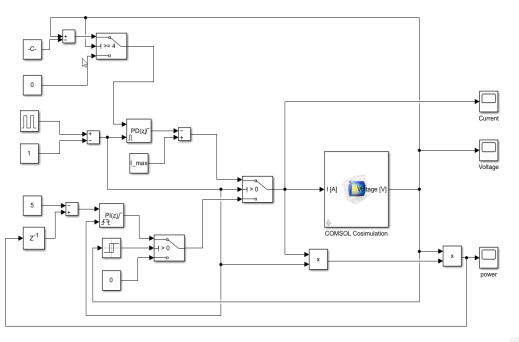
شکل 1: نمودار کنترل شارژ/دشارژ یک شبیه سازی باتری در سیمولینک.
نتایج و بحث
شکل 2 تغییرات ولتاژ باتری را در فازهای شارژ و دشارژ نشان می دهد.
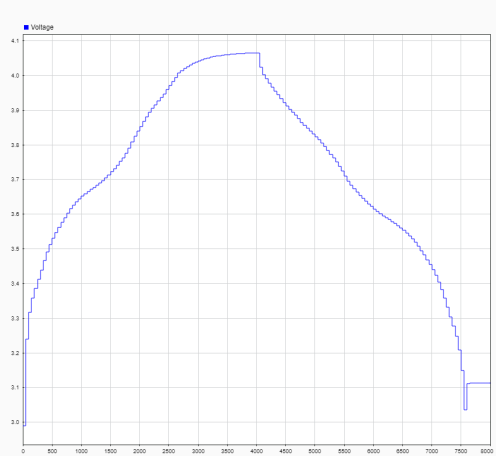
شکل 2: ولتاژ باتری در هنگام شارژ و دشارژ.
شکل 3 جریان باتری را نشان می دهد. در ابتدا، جریان ثابت 1.6 A حداکثر شارژ را تضمین می کند. سپس، برای جلوگیری از آسیب باتری، جریان کاهش می یابد تا ولتاژ تا شارژ کامل محدود شود. در حین تخلیه، جریان برای اطمینان از توان شهری 5 وات تنظیم می شود.
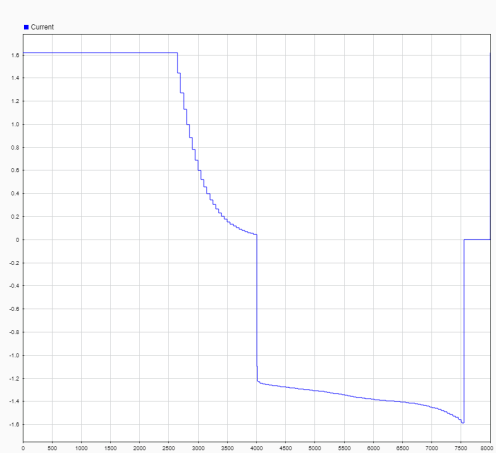
شکل 3: جریان باتری در هنگام شارژ و دشارژ.
شکل 4 قدرت باتری را نشان می دهد. شما می توانید اثر کنترل کننده PI را مشاهده کنید که از یک توان ابزار ثابت روی 5W تنظیم شده است.
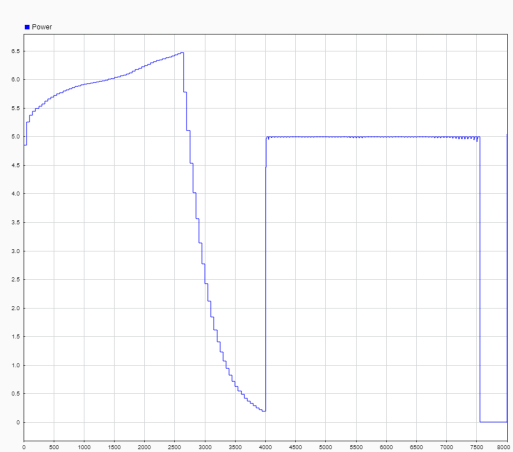
شکل 4: انرژی باتری در هنگام شارژ و دشارژ.
راه اندازی شبیه سازی
برای راهاندازی شبیهسازی با COMSOL Multiphysics و Simulink، گردش کار زیر را دنبال کنید:
1 | مدل COMSOL را تنظیم کنید و مطمئن شوید که مطالعه اجرا می شود. فقط مطالعات با یک مرحله مطالعه ثابت یا وابسته به زمان برای شبیه سازی پشتیبانی می شوند. |
2 | مدل COMSOL را ذخیره کنید. این مرحله مهم است زیرا نام مدل برای بارگذاری فایل شبیهسازی در Simulink مورد نیاز است. |
3 | گره ویژگی Cosimulation for Simulink را به مدل COMSOL اضافه کنید. از این برای تعریف ورودی ها، خروجی ها و مطالعه برای شبیه سازی استفاده کنید. |
4 | از گره ویژگی Cosimulation for Simulink، فایل را برای شبیه سازی صادر کنید. هر مکانی کار خواهد کرد، اما این کار خوب است که این فایل را به مکانی که فایل MPH در آن ذخیره شده است صادر کنید. |
5 | نمودار شبیه سازی را در Simulink ایجاد یا بارگذاری کنید و بلوک COMSOL Cosimulation را اضافه کنید. |
6 | روی بلوک COMSOL Cosimulation دوبار کلیک کنید و نام فایل cosimulation صادر شده از COMSOL Multiphysics را وارد کنید. |
مسیر کتابخانه برنامه: LiveLink_for_Simulink/Tutorials/li_battery_llsimulink
دستورالعمل های مدل سازی – COMSOL Desktop
این آموزش را با باز کردن یک فایل seed که حاوی یک مدل باتری 1 بعدی است، بدون هیچ گونه واکنش محو شدن ظرفیت یا مکانیسمی که اضافه شده است، شروع کنید.
کتابخانه های کاربردی
1 | از منوی File ، Application Libraries را انتخاب کنید . |
2 | در پنجره Application Libraries ، Battery Design Module>Batteries, Lithium-Ion>capacity_fade_seed را در درخت انتخاب کنید . |
3 |  روی Open کلیک کنید . روی Open کلیک کنید . |
پارامترهای 1
1 | در پنجره Model Builder ، در قسمت Global Definitions روی Parameters 1 کلیک کنید . |
2 | در پنجره تنظیمات برای پارامترها ، بخش پارامترها را پیدا کنید . |
3 | در جدول، تنظیمات زیر را اضافه کنید: |
نام | اصطلاح | ارزش | شرح |
E_max | 4 [V] | 4 V | حداکثر ولتاژ سلول |
E_min | 3 [V] | 3 V | حداقل ولتاژ سلول |
من | 0[A] | 0 A | جریان ورودی |
Ac | 0.1 [m^2] | 0.1 متر مربع | سطح مقطع |
4 | در جدول، عبارت پارامتر i_1C را با Q0*Ac/3600[s] جایگزین کنید . |
باتری لیتیوم یونی (LIION)
1 | در پنجره Model Builder ، گره Component 1 (comp1) را گسترش دهید ، سپس روی Lithium-Ion Battery (lion) کلیک کنید . |
2 | در پنجره تنظیمات باتری لیتیوم یونی ، بخش سطح مقطع را پیدا کنید . |
3 | در قسمت متن A c ، Ac را تایپ کنید . |
توزیع اولیه شارژ سلولی 1
1 | در پنجره Model Builder ، گره Lithium-Ion Battery (lion) را گسترش دهید ، سپس روی Initial Cell Charge Distribution 1 کلیک کنید . |
2 | در پنجره تنظیمات برای توزیع اولیه شارژ سلول ، قسمت پارامترهای سلول باتری را پیدا کنید . |
3 | در فیلد متنی سلول Q ، Q0*Ac را تایپ کنید . |
جریان الکترود 1
1 | در نوار ابزار فیزیک ، روی  Boundaries کلیک کنید و جریان الکترود را انتخاب کنید . Boundaries کلیک کنید و جریان الکترود را انتخاب کنید . |
2 | فقط مرز 4 را انتخاب کنید. |
3 | در پنجره تنظیمات برای جریان الکترود ، بخش جریان الکترود را پیدا کنید . |
4 | در قسمت I s,total text، I را تایپ کنید . |
5 | در قسمت φ s,bnd,init متن E_min را تایپ کنید . |
تعاریف (COMP1)
ادغام 1 (در اول)
1 | در نوار ابزار تعاریف ، روی  Nonlocal Couplings کلیک کرده و Integration را انتخاب کنید . Nonlocal Couplings کلیک کرده و Integration را انتخاب کنید . |
2 | در پنجره تنظیمات برای ادغام ، بخش انتخاب منبع را پیدا کنید . |
3 | از لیست سطح نهاد هندسی ، Boundary را انتخاب کنید . |
4 | فقط مرز 1 را انتخاب کنید. |
متغیرهای 1
1 | در پنجره Model Builder ، روی Variables 1 کلیک کنید . |
2 | در پنجره تنظیمات برای متغیرها ، بخش متغیرها را پیدا کنید . |
3 | در جدول، تنظیمات I_cell و E_cell را با موارد زیر جایگزین کنید: |
نام | اصطلاح | واحد | شرح |
I_cell | intop1(reacf(phil))*1[A] | آ | جریان سلولی |
سلول الکترونیکی | lion.phis0_ec1 | V | ولتاژ سلول |
برای تعریف خروجی بلوک شبیه سازی ابتدا باید یک پروب متغیر سراسری ایجاد کنید.
پروب متغیر جهانی 1 (var1)
1 | در نوار ابزار تعاریف ، روی  Probes کلیک کنید و Global Variable Probe را انتخاب کنید . Probes کلیک کنید و Global Variable Probe را انتخاب کنید . |
2 | در پنجره تنظیمات برای پروب متغیر جهانی ، ولتاژ را در قسمت متن نام متغیر تایپ کنید . |
3 | قسمت Expression را پیدا کنید . در قسمت متن Expression ، E_cell را تایپ کنید . |
مطالعه 1
مرحله 2: وابسته به زمان
1 | در پنجره Model Builder ، در مطالعه 1 ، روی Step 2: Time Dependent کلیک راست کرده و Delete را انتخاب کنید . |
2 | در نوار ابزار صفحه اصلی ،  روی محاسبه کلیک کنید . روی محاسبه کلیک کنید . |
اضافه کردن مطالعه
1 | در نوار ابزار Home ، روی  Add Study کلیک کنید تا پنجره Add Study باز شود . Add Study کلیک کنید تا پنجره Add Study باز شود . |
2 | به پنجره Add Study بروید . |
3 | زیربخش مطالعات را پیدا کنید . در درخت انتخاب مطالعه ، General Studies>Time Dependent را انتخاب کنید . |
4 | کلیک راست کرده و Add Study را انتخاب کنید . |
5 | در نوار ابزار Home ، روی  Add Study کلیک کنید تا پنجره Add Study بسته شود . Add Study کلیک کنید تا پنجره Add Study بسته شود . |
مطالعه 2
مرحله 1: وابسته به زمان
1 | در پنجره تنظیمات مربوط به زمان وابسته ، قسمت تنظیمات مطالعه را پیدا کنید . |
2 | در قسمت متنی زمان خروجی ، range(0,180,3800) را تایپ کنید . |
3 | برای گسترش بخش Values of Dependent Variables کلیک کنید . مقادیر اولیه متغیرهای حل شده برای زیربخش را بیابید . از لیست تنظیمات ، کنترل کاربر را انتخاب کنید . |
4 | از لیست روش ، راه حل را انتخاب کنید . |
5 | از فهرست مطالعه ، مطالعه 1، راهاندازی توزیع فعلی را انتخاب کنید . |
6 | در نوار ابزار صفحه اصلی ،  روی محاسبه کلیک کنید . روی محاسبه کلیک کنید . |
مدل COMSOL را ذخیره کنید
1 | از منوی File گزینه Save As را انتخاب کنید . |
2 | به یک پوشه مناسب بروید، نام فایل li_battery_llsimulink.mph را وارد کنید و سپس روی ذخیره کلیک کنید . |
صادر کردن فایل شبیه سازی
در ادامه شبیه سازی را پیکربندی کنید و فایلی را برای شبیه سازی که در Simulink بارگذاری می شود صادر کنید.
تعاریف جهانی
شبیه سازی برای سیمولینک 1
1 | در نوار ابزار مطالعه ، روی  Cosimulation for Simulink کلیک کنید . Cosimulation for Simulink کلیک کنید . |
2 | در پنجره Settings for Cosimulation for Simulink ، قسمت Filename را پیدا کنید . |
3 | در قسمت متن Filename ، li_battery_llsimulink را تایپ کنید . |
4 | قسمت Inputs را پیدا کنید .  روی افزودن کلیک کنید . روی افزودن کلیک کنید . |
5 | در جدول تنظیمات زیر را وارد کنید: |
نام پارامتر | مقدار اولیه | واحد |
I (جریان ورودی) | 1.621 [A] | آ |
6 | قسمت Outputs را پیدا کنید . در جدول تنظیمات زیر را وارد کنید: |
اصطلاح | واحد | نام |
comp1.ولتاژ | V | ولتاژ |
7 |  روی صادرات کلیک کنید . روی صادرات کلیک کنید . |
دستورالعمل های مدل سازی – Simulink
هنگامی که مدل COMSOL را ایجاد کردید و فایل شبیه سازی را ذخیره کردید، می توانید Simulink را راه اندازی کنید تا تنظیمات را در آنجا ادامه دهید.
1 | COMSOL را با Simulink شروع کنید. |
2 | در MATLAB دستور mphapplicationlibraries را وارد کنید تا رابط کاربری گرافیکی برای مشاهده مدل ها از کتابخانه LiveLink for Simulink شروع شود. |
3 | به پوشه LiveLink_for_Simulink/Tutorials بروید و li_battery_llsimulink.slx را انتخاب کنید. |
4 | برای دریافت نمودار شبیه سازی مانند شکل 1 روی Open کلیک کنید . |
بلوک COMSOL Cosimulation شامل قبلاً با یک فایل شبیهسازی بر اساس مدل از کتابخانه برنامه کاربردی COMSOL پیکربندی شده و آماده اجرا است. اگر می خواهید شبیه سازی را مستقیما اجرا کنید، به مرحله 7 زیر بروید. در غیر این صورت، اگر میخواهید از فایل مدل و فایل شبیهسازی که با دنبال کردن مراحل موجود در بخش دستورالعملهای مدلسازی – COMSOL Desktop ایجاد کردهاید، استفاده کنید ، میتوانید مرحله 5 را در زیر ادامه دهید.
5 | روی بلوک COMSOL Cosimulation دوبار کلیک کنید. |
6 | در تنظیمات پنجره COMSOL Cosimulation، در قسمت Filename edit نام فایل را برای شبیه سازی برای Simulink همانطور که در بخش Exporting File for Cosimulation for Simulink ایجاد شده است وارد کنید. |
نکته: در صورتی که مسیر پوشه فایل برای شبیه سازی برای سیمولینک در متلب تنظیم نشده باشد، نام فایل را کامل وارد کنید.
برای این شبیه سازی زمان توقف روی 8000 ثانیه و اندازه گام ارتباطی 50 ثانیه تنظیم شده است.


